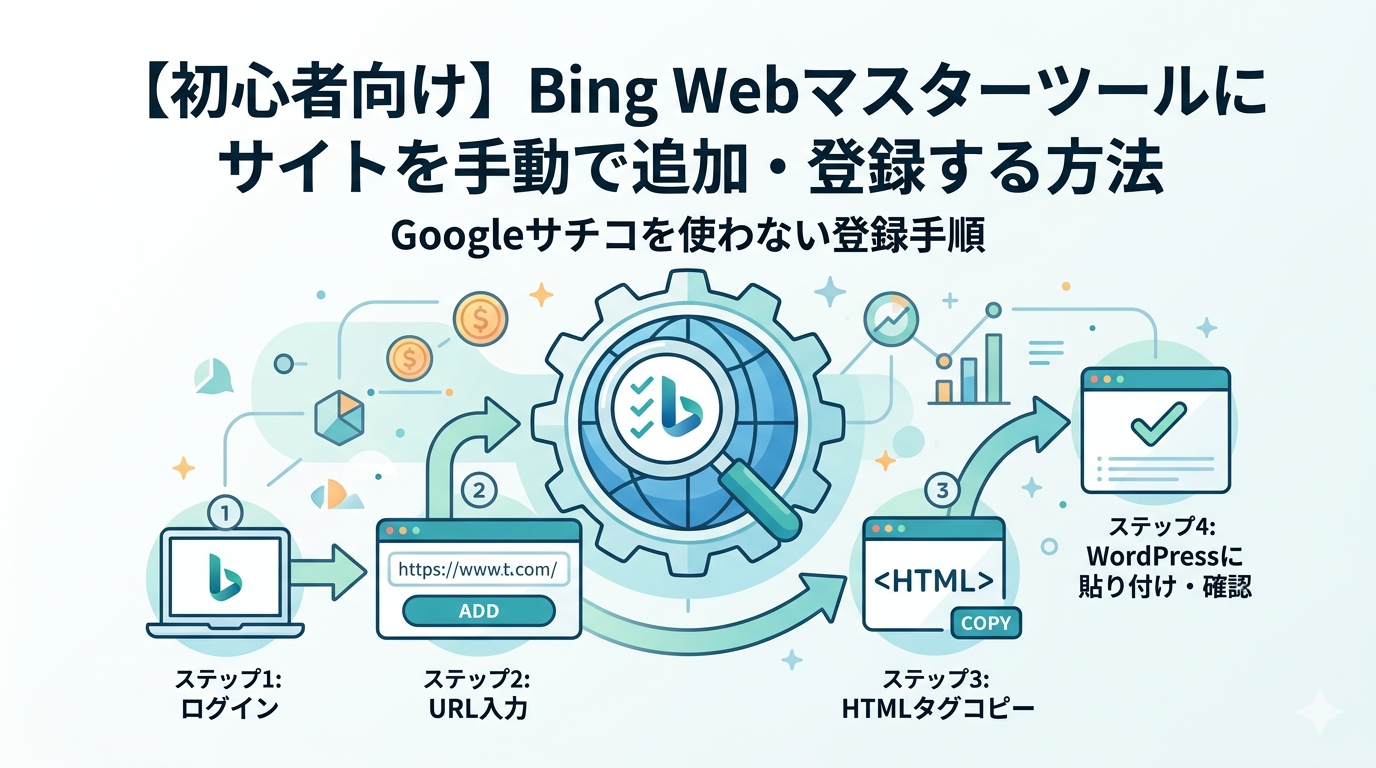
Microsoftの検索エンジン「Bing」の検索結果に自分のブログを表示させるためには、「Bing Webマスターツール」への登録が必要です。
今回は、Googleサーチコンソールを使わずに、自分のサイト(WordPress)を直接手動で追加して登録する手順を分かりやすく解説します。
事前準備
登録をスムーズに進めるために、あらかじめ以下の2点を用意しておきましょう。
- サインイン用のアカウント(Microsoftアカウント、またはGoogleアカウント)
- 自分のブログのURL(例:

Bing Webマスターツールに手動でサイトを追加する手順
ステップ1:公式サイトにアクセスしてログインする
- 「Bing Webマスターツール」の公式サイトを開きます。
- 「始める」ボタンをクリックし、お手持ちのアカウントでサインインします。
ステップ2:URLを手動入力する
サイトの追加方法を選択する画面が表示されます。
- 右側にある「サイトを手動で追加する」の入力欄に、自分のブログのURLを正確に入力します。
- ※ご自身のブログのURL(
https://またはhttp://)を、アドレスバーからそのまま正確にコピーして入力してください。
- ※ご自身のブログのURL(
- 入力できたら「追加」ボタンをクリックします。
ステップ3:確認用の「HTMLタグ」をコピーする
「所有権の確認」画面が表示されます。いくつか確認方法がありますが、今回は一番簡単な「HTML Metaタグ」を使用します。
- 画面に表示されているオプションの中から「HTML Metaタグ」をクリックして開きます。
- 表示されたコード(
<meta name="msvalidate.01" content="..." />)の横にある「コピー」ボタンを押します。 - 【注意】この画面はまだ閉じずに、そのまま開いておいてください!
ステップ4:WordPress側にタグを貼り付ける
コピーしたタグを、あなたのWordPressブログに設置します。お使いのブログテーマ(SWELLまたはCocoon)に合わせて、以下の手順で貼り付けてください。
パターンA:SWELLの場合
- WordPressの管理画面から「SEO設定」(またはSEO SIMPLE PACK)を開きます。
- 「ウェブマスターツール」タブをクリックします。
- 「Bingの認証コード」の欄に、先ほどコピーしたコードを貼り付けて保存します。
パターンB:Cocoonの場合
- WordPressの管理画面から「Cocoon設定」 > 「Cocoon設定」を開きます。
- 「アクセス解析・認証」タブをクリックします。
- 画面を少し下へスクロールし、「その他のアクセス解析・認証コード設定」という項目の中にある「ヘッド用コード」の入力欄を探します。
- その「ヘッド用コード」の欄に、先ほどコピーしたHTMLタグをそのまま丸ごと貼り付け、設定を保存します。
最後に:Bingの画面に戻って「確認」する
WordPress側での保存が終わったら、先ほどそのままにしておいたBing Webマスターツールの画面に戻ります。
- HTML Metaタグの欄にある「確認」ボタンをクリックします。
- 「所有権の確認に成功しました」と画面に表示されれば、無事に登録は完了です!
まとめ:登録後はサイトマップも送信しておこう
手動でサイトを追加した場合は、Bing側にブログの記事一覧を認識してもらうために「サイトマップの送信」を行っておくのがおすすめです。
登録完了後の管理画面(ダッシュボード)内にある「サイトマップ」というメニューから、ご自身のサイトマップURL(例:https://自分のサイトURL/sitemap.xml など)を入力して送信しておきましょう。
これを行うことで、書いた記事がより早くBingの検索結果に反映されるようになります。

コメント