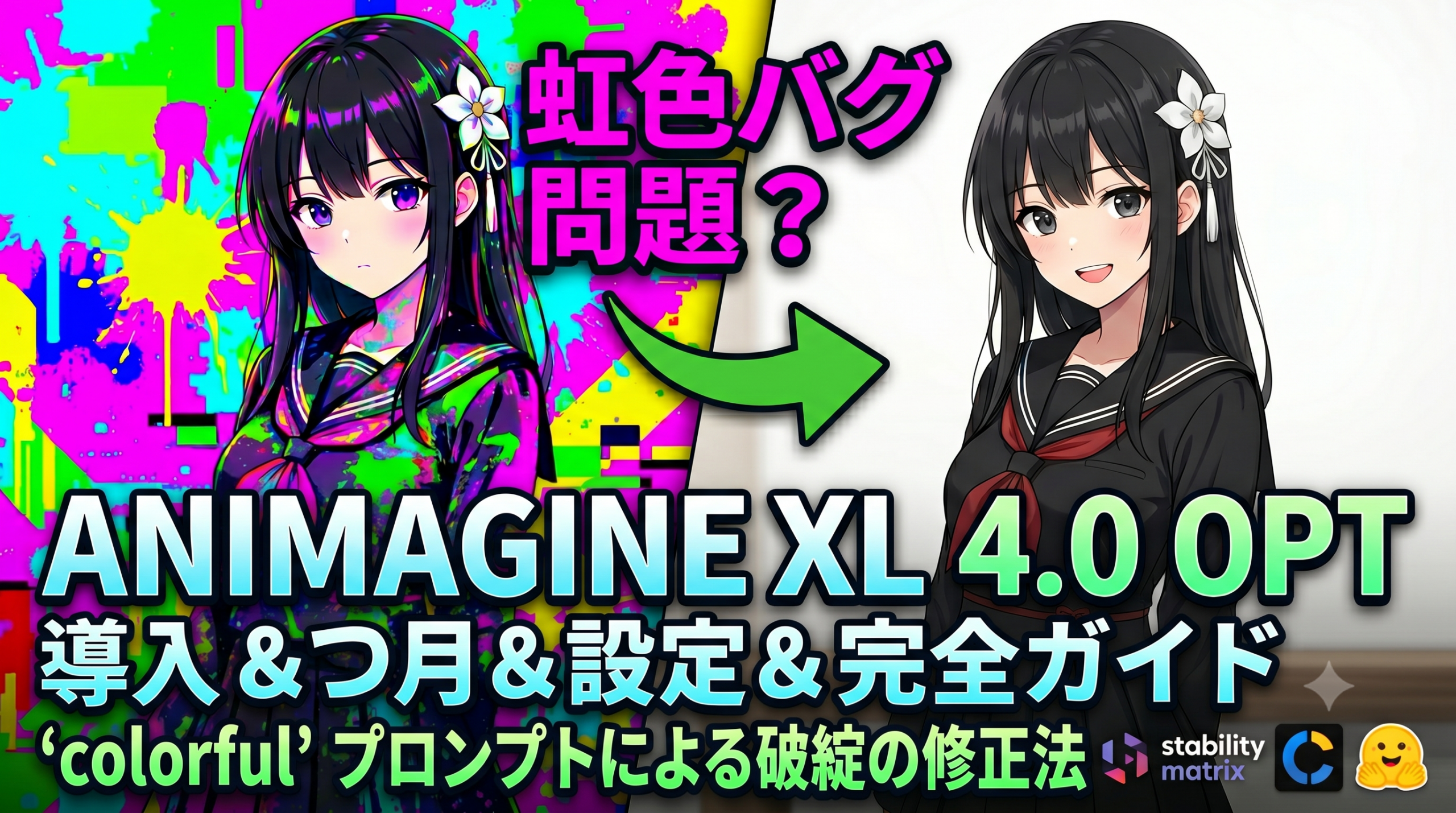
今回は画像生成環境をボタン一つで一括管理できる便利ツール「Stability Matrix」を使いつつ、非常に高い評価を得ているアニメ特化モデル「Animagine XL 4.0 Opt(Anim4gine)」を確実に導入・使いこなす手順を完全解説します。
1. Animagine XL 4.0 Optとは?
Animagine XL 4.0 Optは、アニメ風イラストの生成に特化した非常に強力なAIモデル(SDXLベース)です。
- 圧倒的な描き込み量とパキッとした美しいアニメ塗り
- キャラクターの服装やシチュエーションの再現度が抜群
- 「Opt」版になり、より洗練された構図やポーズが出やすくなった
ローカル環境であれば、制限なしでこの高性能なモデルを好きなだけ使い倒すことができます。さっそく準備を進めましょう。
2. Stability Matrixでベース環境を準備する
まずは、ベースとなる画像生成コントロール画面(WebUI)を立ち上げます。 今回は、動作が軽快でSDXLモデルと非常に相性が良い「Stable Diffusion WebUI Forge」(または通常のWebUI)を使用します。
導入手順
- Stability Matrixを起動します。
- 左メニューの「Packages」を開き、「Add Package」をクリックします。
- リストから「Stable Diffusion WebUI Forge」を選択してインストールします。
💡 ポイント: Stability Matrixを使えば、Pythonのインストールや複雑なコマンド入力は一切不要。ボタンをポチッと押すだけで環境が完成します。
3. 公式からAnimagine XL 4.0 Optをダウンロードする
ツールの検索機能を使うと「目的のバージョン(Opt)が見つからない」というトラブルが起きやすいため、今回は確実な公式リンクから直接ダウンロードします。
① 公式ページにアクセスする
以下のいずれかの公式配布ページにアクセスしてください。
② 対象ファイルをダウンロード
ファイル名が animagine-xl-4.0-opt.safetensors になっているものをダウンロードしてください(ファイルサイズは約6.5GBあります)。
⚠️ 注意: 「Zero」など他のバリエーションもありますが、通常のイラスト生成を楽しみたい方は、より安定して高クオリティな絵が出る「Opt」を必ず選んでください。
③ フォルダに配置する
ダウンロードしたファイルを、Stability Matrixが管理しているモデルフォルダに移動させます。
- 配置先フォルダのパス:
StabilityMatrixのインストールフォルダ \ Models \ Stable-diffusion
ファイルを置いたらWebUIを起動、または再読み込みして画面左上でこのモデルを選択しましょう。
4. Animagine XL 4.0 Optの「品質タグ」と推奨設定
Animagine XL 4.0 Optで最も重要なのが、プロンプトの書き方と設定パラメータです。
⚙️ 最高クオリティを引き出すWebUIの推奨設定
このモデル本来の、パキッとした美しいアニメ塗りと繊細な描き込みを両立させるベストな設定がこちらです。
- Sampler (サンプラー):
DPM++ 2M - Schedule type:
Karras - Sampling Steps (ステップ数):
30 ~ 40 - CFG Scale:
6.0(または5.5) - Size (解像度):
1024 × 1024
📝 コピペで使える!基本プロンプト
このモデルで綺麗な絵を出すには、先頭に「品質を上げるための決まり文句」を入れ、その後に自分の描きたい要素を英語の単語で区切って並べるのがコツです。
ポジティブ・プロンプト(生成したい内容)
masterpiece, high score, great score, absurdres, 1girl, solo, anime girl, white background, looking at viewer, smiling, detailed clothes
- 必須の品質タグ:
masterpiece, high score, great score, absurdres(これらをプロンプトの先頭に置くことで、モデルの最高画質を引き出します) - キャラクター・要素:
1girl, solo...(この後ろに、お好みの髪型や服装を英語で追加してください。例:black hair, school uniformなど)
ネガティブ・プロンプト(出したくない要素)
lowres, bad anatomy, bad hands, text, error, missing fingers, extra digit, fewer digits, cropped, worst quality, low quality, standard quality, jpeg artifacts, signature, watermark, username, blurry, artist name
⚠️【超重要】検証で判明!初心者が絶対にハマる「プロンプトの罠」
実は、今回の検証中に「画面が蛍光色のペンキをぶちまけたようなサイケデリックな虹色に大バグを起こす」という事態に直面しました。
サンプラーを変えたり、CFG Scaleを限界まで下げても一向に直らなかったのですが……原因を突き詰めたところ、設定ではなくプロンプトの中のたった一つの単語が犯人でした。
それが、colorful(カラフル) という単語です。
一般的なAIモデルの感覚で「画面を鮮やかにしたいから」と colorful を入れてしまうのはこのモデルでは絶対にNGです。 Animagine XL 4.0 Optは単語の解釈が強烈すぎるため、このワード一つで色が暴走して大破綻します。
💡 対策:colorful を抜いた結果
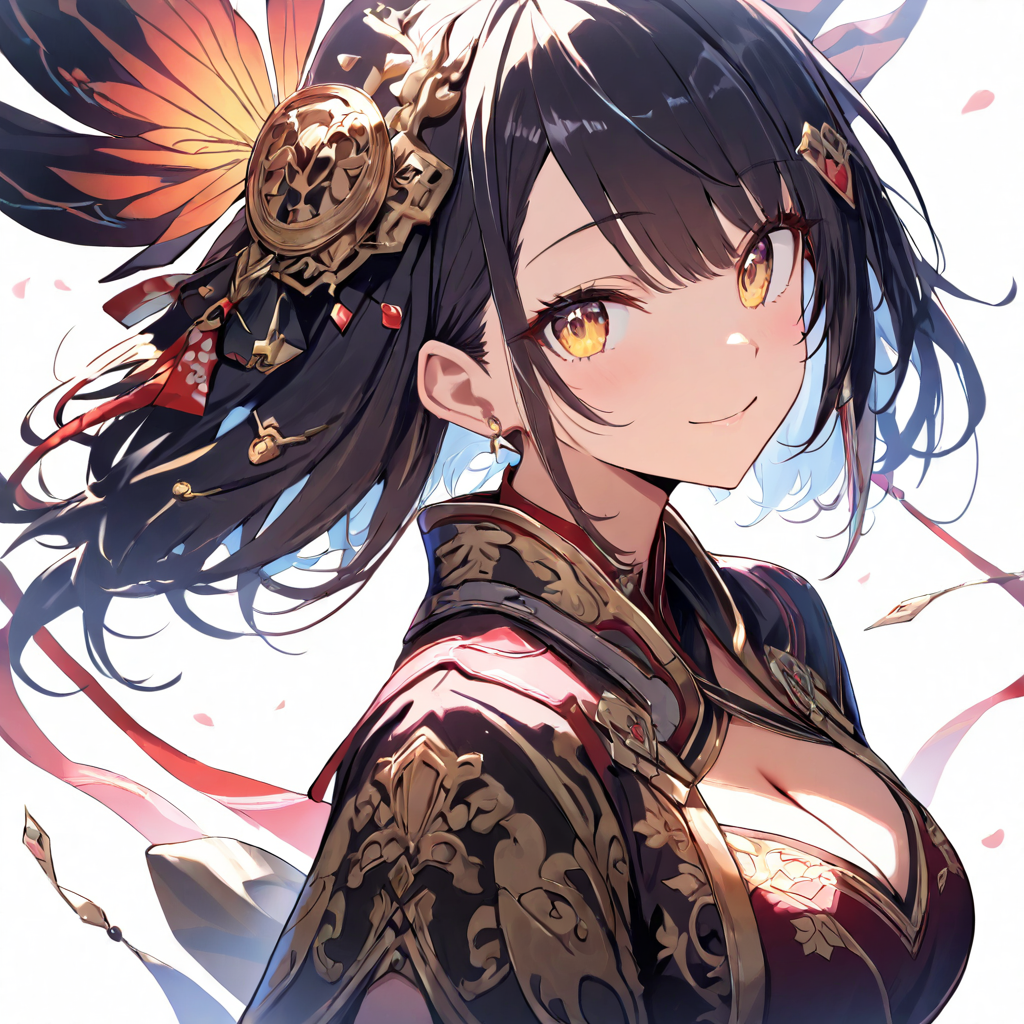
プロンプトから colorful を完全に削除し、サンプラーを DPM++ 2M / CFGを 6 に戻して生成した結果がこちらです。
(※ここに「image_ca8ac6.jpg」や「image_cb02ce.jpg」の成功画像を挿入)
色の暴走がピタッと収まり、見違えるほど透明感のある美麗な和風美少女イラストが出力されました!パラメータを疑う前に、まずはプロンプトから colorful を削除するのが最大の攻略法です。
5. まとめ:さあ、理想のイラストを動かそう
公式から直接ダウンロードしてフォルダに入れる方法なら、ツールの検索エラーに振り回されることなく確実に導入できます。
独自の品質タグの仕組みと、colorful の罠さえ気をつければ、出力されるイラストは一昔前のAI生成とは一線を画す美しさです。ぜひ好みの単語を組み合わせて、あなただけの素晴らしいイラストを生み出してみてください。

コメント