この記事には広告(Amazon アソシエイトのリンク)を含みます。
Windows用のフリーソフトを探していると、日本のサイトには載っていないものにたどり着くことがよくあります。海外製の小さなツールや、更新が速いオープンソースのソフトは、海外のダウンロードサイトのほうが見つけやすいからです。ここでは海外で長く使われている7つのサイトを、それぞれ「どんなサイトか」「向いている使い方」「気をつけること」の3つに分けて紹介します。
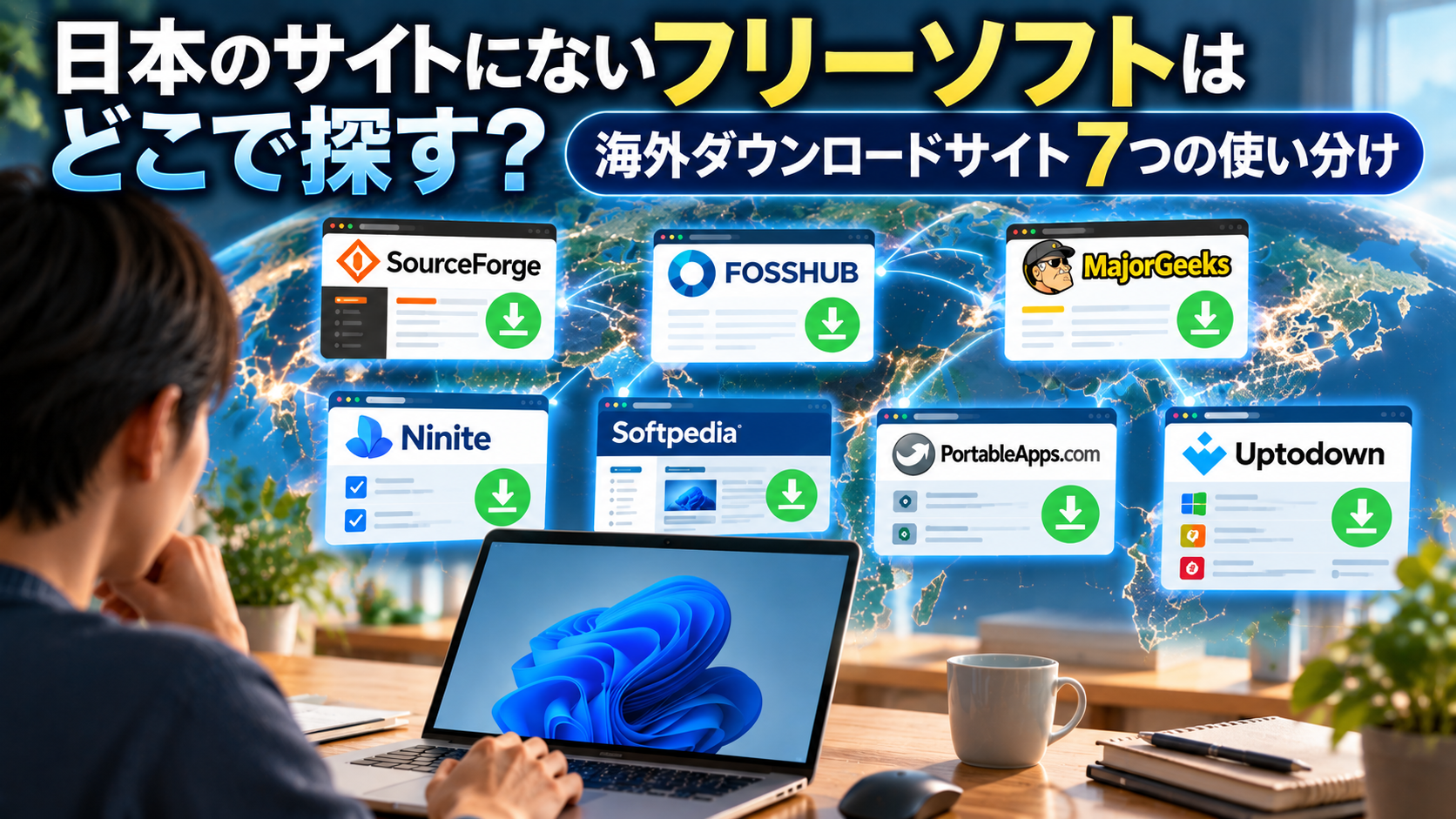
取り上げるのは SourceForge、FossHub、MajorGeeks、Ninite、Softpedia、PortableApps.com、Uptodown の7つです。どれも無料で使えます。
SourceForge
SourceForge は1999年から続く、オープンソースソフトの置き場としては最古参のサイトです。開発者が自分のプロジェクトのファイルをここに置き、利用者はプロジェクトのページからダウンロードします。GIMPやAudacityのような有名ソフトも、かつてはここが公式の配布場所でした。
向いているのは、オープンソースの少し古いソフトや、開発者個人が細々と公開しているツールを探すときです。プロジェクトのページには過去のバージョンも残っていることが多く、古い版が必要なときにも役立ちます。
気をつけたいのは、過去にあった問題です。2015年ごろ、SourceForgeは一部のソフトを自前のインストーラーに包み直し、余計なソフトを一緒に入れる仕組みを運用していました。当時GIMPのWindows版まで巻き込まれ、開発チームがSourceForgeから離れる原因になっています。運営会社が代わった2016年にこの仕組みは廃止され、いまは掲載ファイルをマルウェアスキャンする方針に変わっていますが、この経緯を知っておくと、ダウンロードするときの見方が変わると思います。ページのダウンロードボタンの近くに広告のボタンが並ぶことがあるので、押す前にボタンの周りを確認してください。
FossHub
FossHub は、オープンソースのソフトだけを扱う小さなダウンロードサイトです。掲載するファイルに手を加えず、バンドル(抱き合わせ)もせず、開発元から届いたファイルをそのまま置くことを方針にしています。ダウンロードボタンを押すと直接ファイルが落ちてくる、いまでは珍しいつくりです。
向いているのは、定番のオープンソースソフトを、余計なものなしで手に入れたいときです。動画・音声・圧縮・ユーティリティのよく知られたソフトが多く、開発元がFossHubをダウンロード先として案内している例もあります。
気をつける点は、掲載数が多くないことです。何でも見つかるサイトではありません。また2016年に一度サイトが侵入され、数時間だけ一部のインストーラーがすり替えられた事件があります。すぐに対処され、その後はサイトの案内ページで経緯を公開しているので、隠さない姿勢はむしろ安心材料と受け取っていいと思います。
MajorGeeks
MajorGeeks は2001年から個人規模で運営されている、フリーソフトの紹介サイトです。見た目は昔のままで、正直いまどきのサイトには見えません。ただ、掲載するソフトは運営側が実際に試してから載せる方針で、その分だけ載るものが選ばれています。
向いているのは、Windowsのシステム系ツールを探すときです。ドライバー関連、ディスク管理、修復ツール、ちょっとしたユーティリティなど、細かいツールの掲載が充実しています。「こんなことをするソフトはないかな」と思ったときに、まず見にいく場所として使えます。
気をつけたいのは、サイトのつくりが古く、広告とダウンロードリンクの区別が慣れないと分かりにくいことです。ソフト名の下にある「Download@MajorGeeks」など、文字のリンクを使うのが確実です。
Ninite
Ninite は、ほかのサイトとは仕組みが違います。ソフトを一つずつ探すのではなく、有名なフリーソフトが並んだ一覧からほしいものにチェックを入れ、一つの小さなインストーラーをダウンロードして実行します。すると、チェックしたソフトがまとめて入ります。
各ソフトは提供元の公式サイトから取得され、署名やハッシュを確認してから実行されます。おまけのツールバーの類は自動で拒否する方針で、インストール中に「はい」「いいえ」を聞かれることもありません。向いているのは、Windowsを入れ直した直後に、ブラウザ・圧縮ソフト・メディアプレイヤーなど定番をまとめて入れたいときです。同じインストーラーをあとで実行し直せば、全部まとめて更新もできます。
気をつける点は、選べるのは一覧にあるソフトだけで、バージョンも選べないことです。マイナーなソフトや古い版がほしいときには向きません。また、無料で使えるのは個人用の範囲で、多くのPCを管理する用途には有料のPro版が用意されています。
Softpedia
Softpedia はルーマニアで2001年に始まった、大型のダウンロードサイトです。Windowsだけでなく、Mac、Linux、Android、ドライバーまで扱っていて、掲載数の多さでは今回の7つの中でいちばんです。一つひとつのソフトに運営側の紹介文がついていて、更新日や対応OSも一覧で分かります。
向いているのは、名前が分かっているソフトの配布ページを探すときと、古いバージョンを探すときです。更新が止まったソフトのファイルが残っていることも多く、ほかで見つからないときの最後の候補になります。
気をつける点は、広告が多いことと、掲載数が多いぶん玉石混交なことです。ダウンロードボタンの位置は分かりやすいものの、そのページのソフトが本当にほしいものかは、紹介文と開発元の名前を見て確認してください。
PortableApps.com
PortableApps.com は、インストール不要で動く「ポータブル版」のWindowsソフトを集めたサイトです。USBメモリや外付けドライブ、クラウドの同期フォルダーに入れて持ち歩き、別のPCでも同じ設定のまま使えるようにするのが目的で、そのための専用ランチャー(PortableApps.com Platform)もオープンソースで公開されています。
向いているのは、会社や学校など、自分のPCでない環境でソフトを使いたいとき、それからインストールでシステムを汚したくないときです。GIMPやLibreOffice、Firefoxなどの有名ソフトがポータブル版として用意されていて、ランチャーから更新もまとめてできます。
気をつける点は、ポータブル版は通常版より対応が少し遅れることがあることと、動作にはPCの管理者権限が不要な代わりに、ソフトによっては機能に制限が出ることです。ダウンロードボタンを押すとSourceForgeに飛んでファイルが落ちてくる場合があるので、驚かないでください。
Uptodown
Uptodown はスペインのマラガに拠点を置く、2002年に始まったサイトです。もともとWindows用ソフトの配布から始まり、いまはAndroidアプリの配布サイトとして世界的に知られていますが、Windows版のソフトもいまも扱っています。サイトは多言語に対応しています。
向いているのは、Windowsでもスマホでも使うようなソフトを探すときと、古いバージョンを手に入れたいときです。過去のバージョンが一覧で残っていて、最新版で動かなくなったときに一つ前の版に戻せます。掲載ファイルはVirusTotalで検査され、その結果がページから見られます。
気をつける点は、Android中心のサイトなので、Windowsのマイナーなツールは掲載が薄いことです。またこのサイトも広告が多いので、ソフト名の近くにあるダウンロードボタンを使ってください。
共通して気をつけること
どのサイトにも言えることを、最後にまとめておきます。
ダウンロードボタンの周りには広告があると思ってください。海外サイトの広告には「Download」と書かれたボタン型のものがあり、本物のボタンとよく似ています。押す前に、ボタンの近くに「広告」「Ad」「Sponsored」の文字がないかを見る習慣をつけると、ほとんど防げます。
落としたファイルは、実行する前にプロパティで「デジタル署名」のタブがあるかを確認してください。署名がないソフトもたくさんあり、それ自体が悪いわけではありませんが、有名なソフトなのに署名がなければ、いったん立ち止まる理由になります。
そして、そのソフトに公式サイトがあるなら、いちばん確実なのは公式サイトから落とすことです。ここで紹介したサイトは、公式サイトが分からないとき、古い版がほしいとき、まとめて入れたいときに使う、二番目の手段として覚えておくと便利です。
関連する商品
この記事に関連する本や商品は、Amazon で探せます。
上のリンクから購入されると、このブログに紹介料が入ることがあります。


コメント