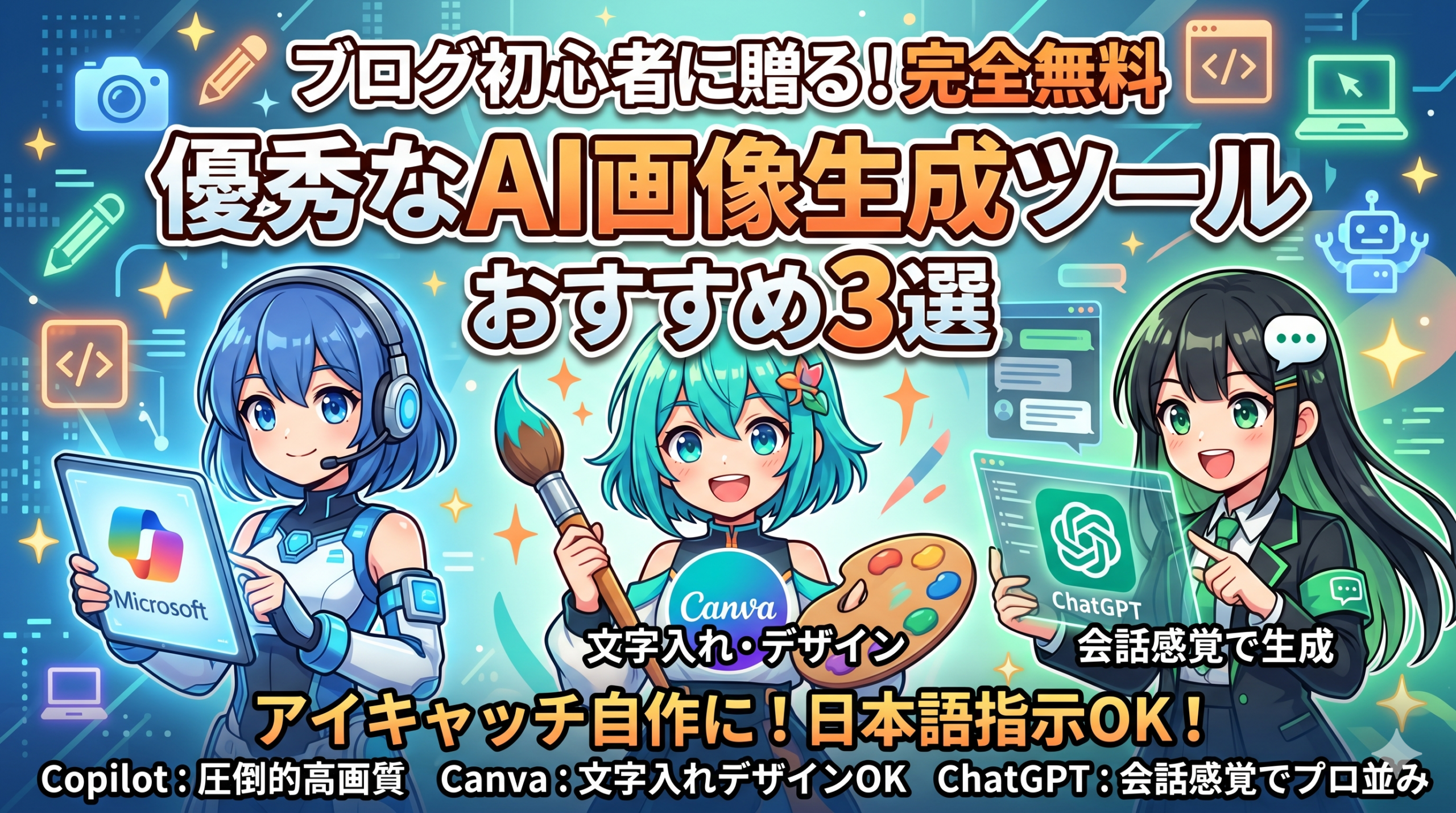
それでは、初心者でも今日からすぐ使える無料の優秀なAIツールを3つご紹介します。
1. Microsoft Copilot(旧 Bing Image Creator)
〜圧倒的な画力と手軽さを誇る大本命〜
マイクロソフトが提供する「Copilot」は、超高品質な画像生成AI(DALL·E 3など)を裏側で採用しており、プロ並みの綺麗なイラストや写真を一瞬で作ってくれます。マイクロソフトのアカウント(無料)さえあれば、誰でもブラウザからすぐに使い始められます。
- 無料枠の特徴: 毎日15回分、高速で生成できる「ブースト」が付与されます(使い切っても速度は落ちますが、継続して生成可能です)。
- こんな人におすすめ: まずはクオリティが高く、使い方が一番シンプルなツールを触ってみたい方。
2. Canva(キャンバ)
〜画像生成から文字入れデザインまで1つで完結〜
ブロガーの定番デザインツールである「Canva」にも、優秀な画像生成AI機能(Magic MediaやDream Labなど)が搭載されています。最大の強みは、「AIに作らせた画像の上に、そのままブログのタイトル文字を載せて装飾できる」という点です。
- 無料枠の特徴: 無料プランのアカウントでも、毎月50回までAI画像生成機能を利用できます。
- こんな人におすすめ: 画像を作るだけでなく、文字入れや切り抜き、枠線などの「アイキャッチ全体のデザイン」を一気通貫で終わらせたい方。
3. ChatGPT(無料版)
〜日本語の会話感覚でイメージを形にできる〜
チャットAIとして有名なChatGPTですが、実は無料プランのままでも高品質な画像生成が可能です。他のツールよりも「言葉の意図を汲み取る能力」が非常に高いため、プロンプト(指示文)が短くても、自動で雰囲気を察してセンスの良い画像に仕上げてくれます。
- 無料枠の特徴: 1日あたり2〜3枚まで、最新の高品質なAIモデルを使った画像生成を試すことができます(回数はシステム負荷等により変動します)。
- こんな人におすすめ: 細かい指示を出すのが苦手で、AIと普段通りに会話しながら理想の1枚を作りたい方。
無料AIツールで「ブログに映えるアイキャッチ」を作る実践テクニック
AIツールをただ使うだけでなく、以下の3つのコツを意識すると、ブログのクリック率(CTR)が劇的に上がるアイキャッチが作れます。
- コツ①:「ブログのアイキャッチ画像」と指示文に明記する プロンプトの最後に「ブログのアイキャッチ画像、横長(16:9)」と書き加えることで、自動的にブログの顔として使いやすい構図やサイズになりやすくなります。
- コツ②:イラストのタッチ(世界観)を指定する 「3Dイラスト風」「フラットデザイン」「ガジェット系のリアルな写真風」「水彩画風」など、自分のブログの雰囲気に合わせたタッチを指定すると、サイト全体に統一感が出ます。
- コツ③:タイトル文字を入れるための「余白」を意識する アイキャッチ画像には、あとから記事タイトルなどの文字を入れることが多いです。そのため、「画像の右半分はシンプルな背景にして、左側に人物を配置して」といった、文字を重ねるための「余白」をあらかじめ計算して生成するのがプロの技です。
AI画像生成をブログで使う際の注意点とマナー
とても便利な無料AIツールですが、ブログに掲載する際には以下の最低限のマナーやお守りを頭に入れておきましょう。
- 実在するキャラクターやロゴの写り込みに注意 AIが偶然、有名アニメのキャラクターや実在する企業のブランドロゴにそっくりな画像を生成してしまうことがあります。トラブルを避けるため、そのような画像はブログには使わず、再生成するようにしましょう。
- 商用利用(アフィリエイト)の規約確認 今回紹介したツールは基本的にブログ(収益化ブログ含む)での利用が可能ですが、AIの規約は変化が早いため、利用前に各ツールの最新の利用規約に目を通しておく癖をつけると安心です。
まとめ:お金をかけずに「自分だけのアイキャッチ」をデザインしよう!
今回ご紹介した3つのツールをおさらいします。
- 手軽に高クオリティな画像が欲しいなら ➔ Microsoft Copilot
- そのまま文字入れまで一気に終わらせたいなら ➔ Canva
- 短い言葉でセンス良く仕上げたいなら ➔ ChatGPT(無料版)
最初は難しく考える必要はありません。まずはどれか1つのツールを選び、あなたの記事のテーマをそのまま日本語で入力してみてください。
フリー素材サイトで何十分も探し回る必要がなくなる快適さと、自分のブログがぐっと引き締まる楽しさを、ぜひ今日から体感してみましょう!

コメント