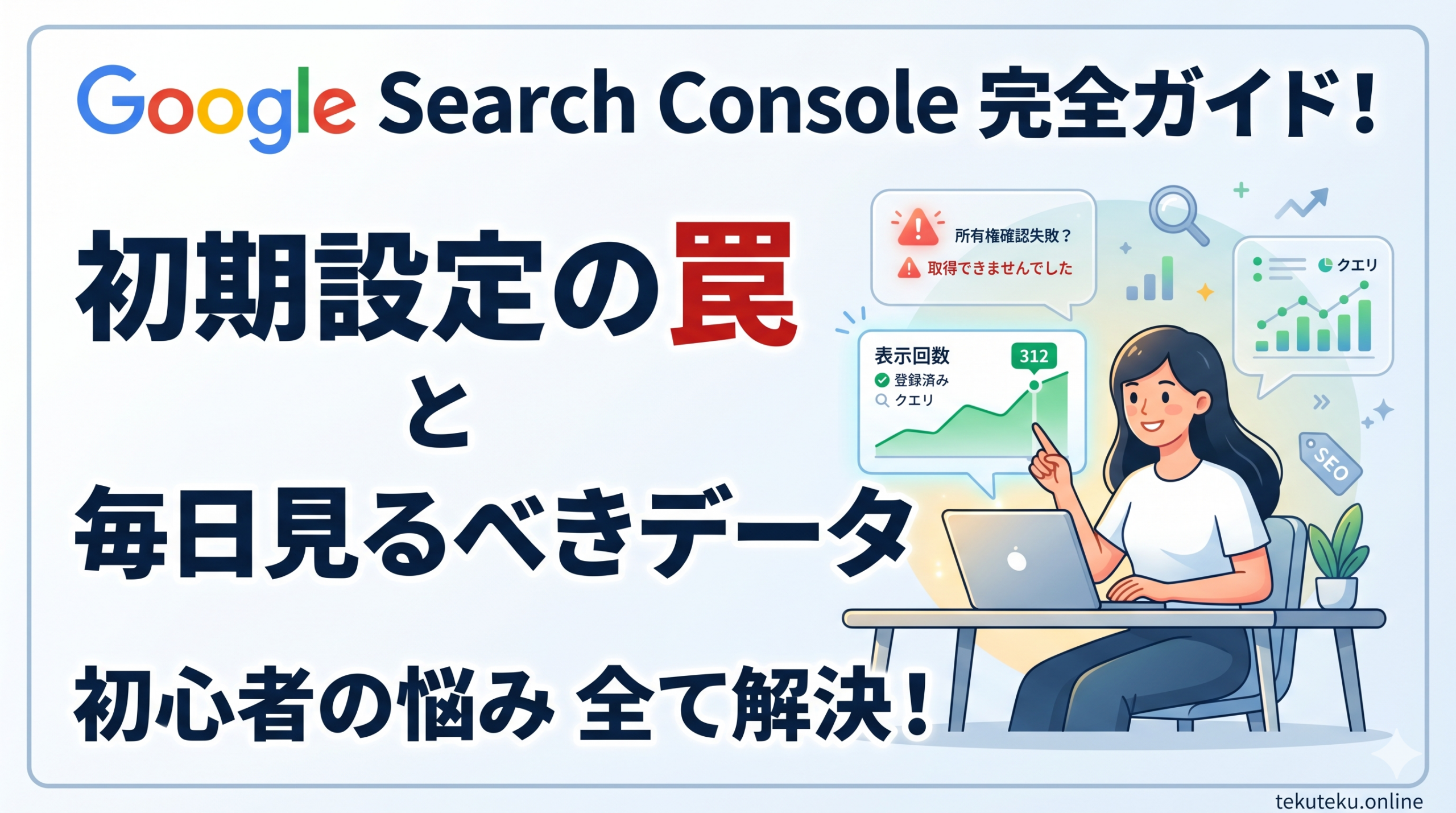
ブログを開設して「さあ、いよいよアクセス解析だ!」と意気込んだものの、Google Search Console(サーチコンソール)の初期設定で画面がフリーズしてしまったり、「設定した後に結局どこを見ればいいの?」と迷子になっていませんか?
「ドメイン?URLプレフィックス?」「インデックス登録って何?」と、初心者にとっては謎の暗号だらけで挫折しそうになることも多いですよね。
そこでこの記事では、ブログ開設初期に誰もが一度はつまずく「初期設定の4つの罠と解決策」から、無事に設定が終わった後に「毎日チェックすべき3つのデータ」、さらに多くの初心者がパニックになるインデックス関連のエラー対処法までをステップバイステップで徹底解説します!
【第1部】設定で涙を流さないために!初期設定で初心者がつまずく4つの罠と解決策
まずは、ブログ立ち上げ時によくある設定のトラブルと解決策から見ていきましょう。
💣 つまずきポイント1:「ドメイン」と「URLプレフィックス」どっちを選べばいいの?
最初の画面でいきなり突きつけられる究極の選択です。右も左もわからない状態で専門用語が出てきてパニックになる人が続出するポイントです。
- 初心者の心の声:「DNSレコードって何?難しすぎてここで挫折しそう…」
- 💡 解決策: 迷わず右側の「URLプレフィックス」を選びましょう!
左側の「ドメイン」は、サーバーの裏側の設定(DNS設定)を変更する必要があるため、初心者にはハードルが高すぎます。右側のURLプレフィックスに自分のブログのURL(https://〜)を入力すれば、初心者でも簡単に次のステップに進めます。
💣 つまずきポイント2:所有権の確認で「証明に失敗しました」とエラーが出る
URLプレフィックスを選んだ後、Googleから「本当にこのブログはあなたのものですか?」と確認を求められます(所有権の確認)。指示通りにコードを貼り付けたはずなのに、エラーになってしまうケースです。
- 初心者の心の声:「ちゃんと指示通りにやったのになんで!?」
- 💡 解決策: WordPressのテーマ機能やSEOプラグインの専用欄を使いましょう!
HTMLファイルを直接サーバーにアップロードするような難しい方法や、テーマのソースコードを直接いじる必要はありません。お使いのWordPressテーマ(SWELLやCocoonなど)の「SEO設定」や「アクセス解析・認証」タブを開くと、コード(メタタグ)を貼り付ける専用の入力欄が必ず用意されています。そこにコードを貼り付けて保存し、Google Search Consoleの画面に戻って「確認」ボタンを押せば無事に所有権の証明が完了します。
💣 つまずきポイント3:サイトマップの送信エラー(「取得できませんでした」)
設定が終わって一安心し、ブログの地図である「XMLサイトマップ」を送信しようとしたら、ステータスに「取得できませんでした」という赤い文字が表示されるトラブルです。
- 初心者の心の声:「エラーばっかりで心が折れそう…」
- 💡 解決策: 入力ミスを確認し、数日そのまま待ってみる!
まず、プラグイン等で生成されたサイトマップのURL(通常は sitemap.xml または sitemap_index.xml)が正確に入力できているか確認してください。URLが合っている場合、実はGoogle側の処理が追いついていない(時間差)ことがよくあります。エラーが出ても慌てず、数時間〜数日放置してみてください。いつの間にか「成功しました」の緑色の文字に変わっていることがほとんどです。
💣 つまずきポイント4:設定したのにデータがずっと「ゼロ」
設定が無事に完了したのに、画面を見ても「データを処理しています。数日後にもう一度ご確認ください」という表示のまま、グラフが真っ白でデータが何も表示されないパターンです。
- 初心者の心の声:「設定をどこかで間違えたのかな……」
- 💡 解決策: データが反映されるまで「数日〜1週間」待ちましょう!
Google Search Consoleは、設定が完了した「その瞬間」からデータを集め始めます。そのため、過去のデータは表示されません。設定が正しくできていれば、数日後に自動的にグラフが動き出しますので、安心して記事を書きながら待ちましょう。
【第2部】無事に設定できたら!ブログ初心者が毎日見るべき3つのデータ
初期設定を乗り越えた、あるいはすでにデータが動き出している皆さんは、ここからが本番です!複雑なグラフをすべて理解する必要はありません。まずは毎日この3つのデータだけをチェックする習慣をつけましょう。
1. 「検索パフォーマンス」でブログの成長を実感する
Google Search Consoleを開いて、真っ先に見るべきなのが左側メニューの「検索パフォーマンス」です。ここには、あなたのブログがGoogleでどれくらい見られているかの結果が詰まっています。
毎日チェックすべき数字は以下の2つです。
- 合計表示回数: Googleの検索結果に、あなたの記事が表示された回数です。
- 合計クリック数: 表示された記事の中から、実際に読者がクリックしてブログに訪れてくれた回数です。
💡 初心者の見るポイント
ブログを開設したばかりの頃は、クリック数が「ゼロ」の日が続くのが当たり前です。落ち込む必要はありません!まずは「表示回数」が少しでも増えているかに注目しましょう。表示回数が増えているということは、「Googleがあなたのブログを認識し、検索結果に出し始めている」という確かな成長の証拠です。
2. 「検索クエリ」でお宝キーワードを発掘する
「検索パフォーマンス」の画面を少し下にスクロールすると、「クエリ」という項目があります。実はここが、Google Search Consoleの中で一番の宝の山です。
「クエリ」とは、読者が実際にGoogleでどんなキーワードを打ち込んであなたのブログにたどり着いたかを表す言葉のことです。
💡 初心者の見るポイント
自分が狙って書いたキーワードで検索されているかを確認するのはもちろんですが、「えっ、こんな言葉で検索されてるの?」という予想外のキーワードを見つけることが重要です。もし、記事にあまり書いていないキーワードで検索されているなら、その言葉を記事のタイトルや見出しに追加(リライト)するだけで、一気にアクセスが伸びる可能性があります!
3. 「ページのインデックス登録」で記事の迷子を防ぐ
最後に見るべきなのが、左側メニューの「インデックス作成」の中にある「ページ」という項目です。
どんなに素晴らしい記事を書いても、Googleのデータベースに登録(インデックス)されなければ、検索結果には一生表示されません。ここでは「未登録」になっているページがないかをチェックします。
もし、渾身の記事が「未登録」になっている場合は、該当する記事のURLを画面上の検索窓に入力し、「インデックス登録をリクエスト」というボタンを押して、Googleに「この記事を見つけてください!」とお願いしましょう。
【第3部】インデックス登録の罠!初心者がよく焦る2大トラブル対処法
「ページ」の項目を見ていると、初心者なら誰しも驚いてしまうようなエラーメッセージや現象に直面します。代表的な2つのトラブルの解決策をまとめました。
🚨 トラブル1:「noindex タグによって除外されました」と表示される
赤い文字や「除外」という言葉を見ると「ブログが壊れた!?」とパニックになりがちですが、ほとんどの場合、放置して大丈夫です!
「noindex(ノーインデックス)」とは、Googleに対して「この記事は検索結果に載せないでね」という立て札を立てる設定のことです。対象となっているURLをクリックして確認し、以下の基準で判断しましょう。
- 🟢 そのまま放置して大正解のURL(対策:何もしなくてOK)
URLの末尾や途中に「tag(タグ一覧)」「category(カテゴリ一覧)」「feed」「お問い合わせページ」などが含まれている場合。WordPressの優秀なテーマが「中身の薄い一覧ページなどは検索に載せない方が、ブログ全体の評価が上がる」と判断し、自動で除外してくれている証拠です。 - 🔴 設定の修正が必要なURL(対策:設定をチェック)
もし除外されているのが「一生懸命書いたメインのブログ記事」だった場合。記事の投稿画面で「インデックスしない(noindex)」に誤ってチェックが入っていないか、またはWordPress全体の「設定」>「表示設定」で「検索エンジンがサイトをインデックスしないようにする」にチェックが入ってしまっていないかを確認し、チェックを外して保存しましょう。
🚨 トラブル2:記事をたくさん書いたのに「登録済み」が「1」しかない!
ブログの中に10記事、20記事と書いているのに、インデックスの「登録済み」の数が「1」から一向に増えないというケースです。
- 💡 解決策:Googleに「地図」を渡して、直接リクエストを送る
これはブログが拒絶されているわけではなく、Googleにまだあなたのブログの存在が認知されていないだけです。以下の3つを行うことで劇的に改善されます。
- サイトマップを再送信する: 【第1部】で紹介したサイトマップ(地図)が「成功しました」になっているかもう一度確認しましょう。
- 手動でリクエストする: まだ登録されていない記事のURLを画面最上部の検索窓(URL検査)に貼り付け、個別で「インデックス登録をリクエスト」しましょう。
- 内部リンクをつなぐ: 新しい記事を書いたら、過去の記事からリンクを貼ってあげましょう。Googleのロボットはリンクを伝って歩くため、記事同士が繋がっていると見つけてもらいやすくなります。
まとめ:Google Search Consoleを開くのを「毎日の習慣」にしよう!
Google Search Consoleは、最初は見慣れないデータや専門用語ばかりで難しく感じるかもしれません。しかし、初期設定の罠を乗り越え、今回ご紹介した3つのデータを毎日チェックする習慣をつければ、ブログの健康状態や成長がハッキリと目に見えるようになります。


コメント