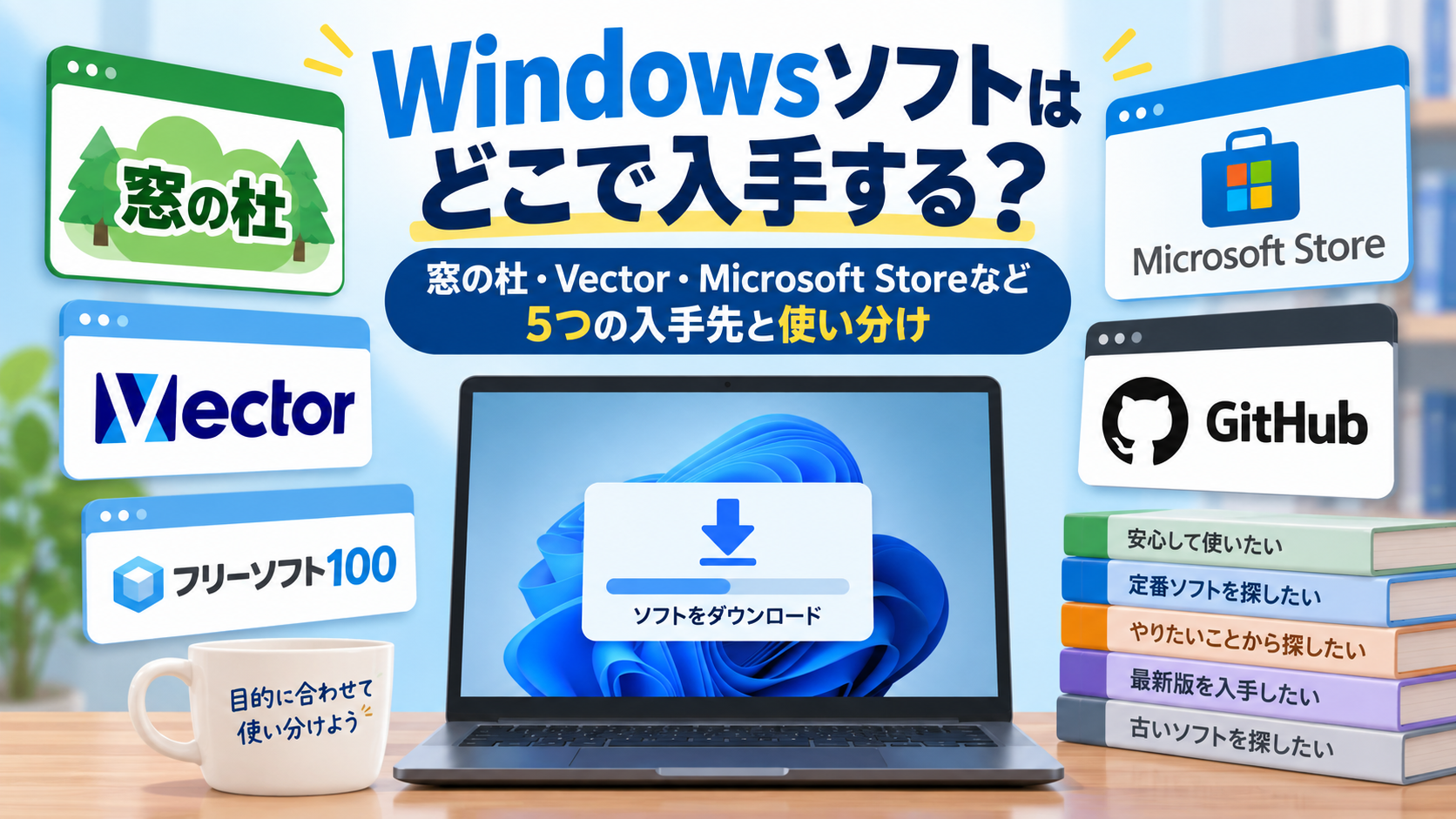
Windowsのソフトを手に入れる場所は、名前を挙げられるものだけで5つあります。昔からあるダウンロードサイトの「窓の杜」と「Vector」、紹介サイトの「フリーソフト100」、Windowsに最初から入っている「Microsoft Store」、開発者が集まる「GitHub」です。
どこも無料でソフトを落とせる点は同じですが、そこに並んでいるソフトを「誰が選び、誰が中身を確かめているか」がまったく違います。この記事では、それぞれの場所の性格と使いどころをまとめます。
先に書いておくと、私は自作のWindowsアプリをMicrosoft Storeで配布しています。Microsoft Storeについては配る側の立場でもあるので、その点を踏まえて読んでください。
1. 窓の杜
窓の杜は、インプレスが運営しているサイトです。ニュースやレビュー記事を載せる部分と、ソフトをダウンロードできる「窓の杜ソフトライブラリ」の2つでできています。
特徴は、載っているソフトを編集部が選んでいることです。作者が「載せてください」と申し込む方式ではなく、編集部が候補を選び、作者に許諾をもらってから収録します。そのぶん数は多くありませんが、定番どころはひととおりそろっています。
収録するファイルは、3種類のウイルス対策ソフトで検査されます。インストーラー形式のものは実際にインストールまで行い、途中で作られるファイルも検査の対象にしていると公式の説明にあります。「名前は聞いたことがあるけれど、どこから落とせばいいか分からない」というソフトは、まずここで探すのが手堅いです。
2. Vector
Vectorは1995年から続く老舗で、運営会社は累計ダウンロード数を20億本以上としています。窓の杜と違い、こちらは作者が自分でソフトを登録する方式です。そのため数が桁違いに多く、個人が作った小さなツールや、ほかでは見つからない古いソフトが残っています。
注意したいのは鮮度です。作者がVectorの登録を更新しなくなり、最新版は別の場所で配っている、というソフトが珍しくありません。ページに書かれた最終更新日と対応OSは、落とす前に必ず見てください。
もうひとつ、作者向けに提供されていた無料のホームページサービス(hp.vector)が2024年12月20日に終了しています。ソフトの紹介ページにある「作者のサイト」へのリンクが切れているのは、多くがこのためです。ソフトライブラリ自体は現在も続いています。
3. フリーソフト100
フリーソフト100は、ソフトを置いている場所ではなく、紹介しているサイトです。用途別にソフトが整理されていて、運営情報のページによると掲載数は3,000件以上(2021年7月時点)。使い方の解説やユーザーレビューも付いています。
「動画を切り取りたい」「PDFを結合したい」のように、やりたいことは決まっているがソフト名が分からない、というときの入口として便利です。ダウンロード自体はリンク先の提供元サイトで行うことになるので、リンクを踏んだ先がどこなのかは自分で確かめる必要があります。
4. Microsoft Store
スタートメニューにある「Microsoft Store」も、れっきとしたソフトの入手先です。以前はストア専用アプリしか置けませんでしたが、いまは普通のデスクトップアプリも並んでいます。
ここに並ぶアプリは、公開前にMicrosoftの認定を通っています。Microsoftの開発者向け資料によれば、マルウェアの検査と脆弱性のチェックを含む審査で、通常は最長3営業日ほどかかります。配る側としては手間ですが、使う側から見れば、誰かが一度は中身を確かめたものだけが並んでいることになります。
更新が自動なのも利点です。入れたあとに自分で新しい版を探しに行く必要がありません。一方で、昔ながらのフリーソフトの多くはストアに出ていないので、ここだけで全部そろうわけではありません。
5. GitHub
最近のフリーソフト、とくにオープンソースのものは、GitHubで配られていることが増えました。各ソフトのページにある「Releases」という欄に、インストーラーやZIPファイルが版ごとに並んでいます。作者が直接置いているので、いちばん新しい版が手に入る場所です。
ただしGitHubは、置かれるファイルを事前に審査していません。有名ソフトの名前をまねた偽のページが作られることもあります。窓の杜などの紹介記事からリンクをたどって行くようにすると、偽物をつかむ心配が減ります。
違いは「誰が中身を確かめているか」
ここまでの5つを並べ直すと、違いはサイトの新しさや見た目ではなく、あいだに入ってチェックしている人がいるかどうかです。
窓の杜は編集部が選び、検査してから載せます。Microsoft StoreはMicrosoftの審査を通ったものだけが並びます。Vectorは作者が登録したものが並ぶ場所で、フリーソフト100は紹介までを担当し、ファイルは提供元にあります。GitHubは、作者と自分のあいだに誰も入りません。
チェックが入る場所ほど、並んでいるソフトの数は少なくなります。逆に、作者に近い場所ほど最新版が手に入りますが、本物かどうかの判断は自分の仕事になります。安心と品ぞろえ・鮮度は、だいたい引き換えの関係にあります。
同じソフトが複数の場所に置かれていて、場所によって版が違うこともよくあります。Vectorには数年前の版が残り、作者のGitHubには先月の版がある、といった具合です。見つけた場所でそのまま落とす前に、ほかの場所にもっと新しい版がないか一度調べる価値があります。
探すときの順番
私が使い分けるなら、次の順番です。
ソフト名が決まっているなら、最初にMicrosoft Storeで検索します。あればそれを入れるのがいちばん手間がかかりません。なければ窓の杜で探し、そこにもなければGitHubのReleasesを見に行きます。
ソフト名が分からないときは、フリーソフト100や窓の杜のジャンル一覧で候補を見つけ、名前が分かったら上の順番に戻ります。
古いソフトや、個人作の小さなツールを探すときはVectorの出番です。その場合は最終更新日と対応OSを見て、いまのWindowsで動くかどうかを確かめてください。
どの場所から落とす場合でも、ダウンロードページにある大きな「Download」ボタンが広告でないかどうかは、押す前に確かめてください。紹介サイトや海外の配布サイトでは、本物のリンクより広告のボタンのほうが目立つことがあります。


コメント