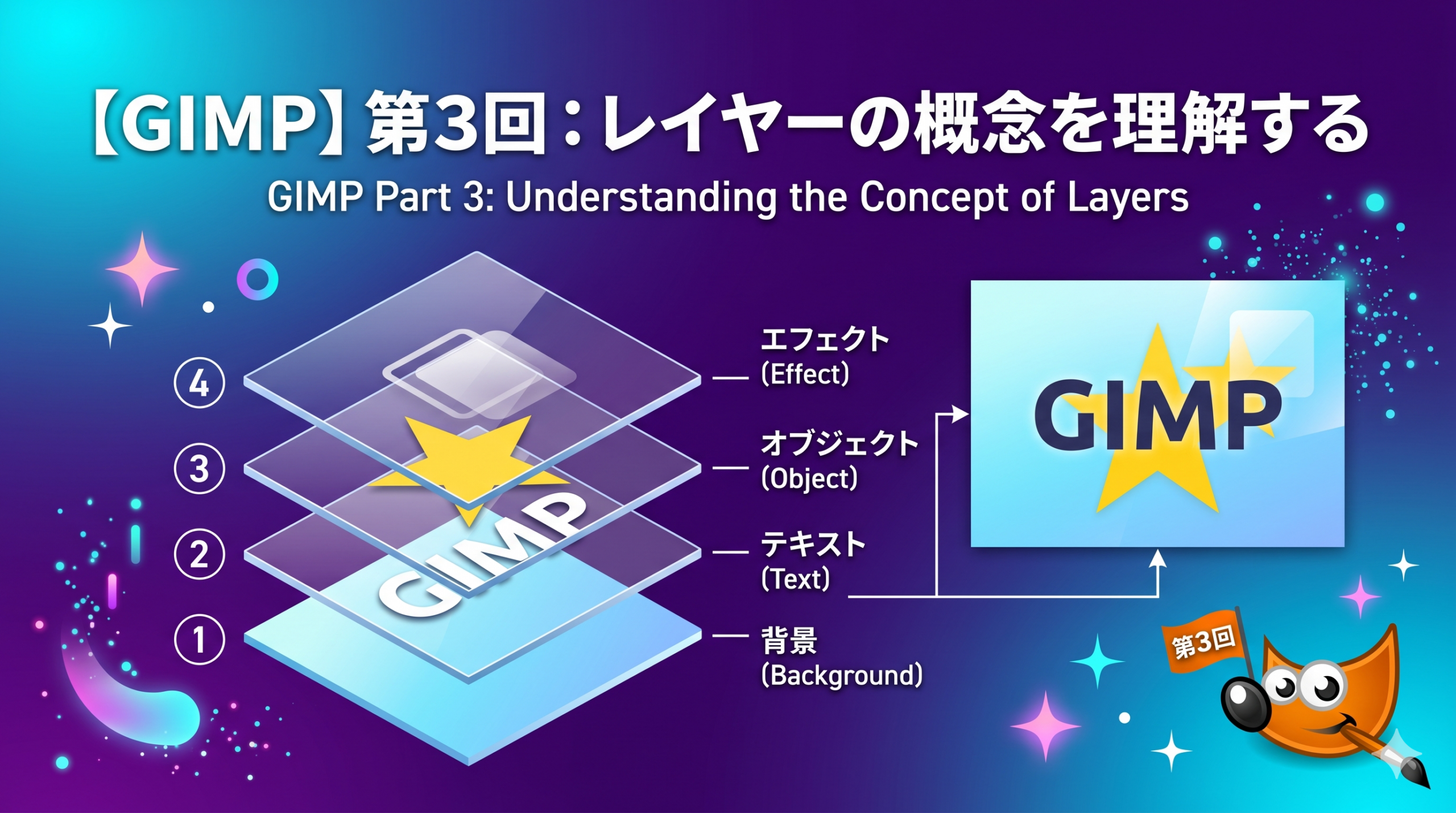
「GIMPを使ってみたけど、なんか操作が複雑でよくわからない……」
そう感じたことはありませんか? 実はその”複雑さ”の正体のほとんどは、レイヤーという仕組みを知らないことから来ています。逆に言うと、レイヤーさえ理解できれば、GIMPの操作の8割は一気にスッキリしてくるんです。
今回は「レイヤーって何?」という根本から、「どうやって使うの?」まで、できるだけわかりやすく解説していきます。
レイヤーとは何か——透明フィルムの積み重ね
レイヤー(Layer)を日本語にすると「層」や「重ね」という意味です。GIMPにおけるレイヤーとは、透明なフィルムを何枚も重ねて1枚の絵を作る仕組みのことです。
たとえばアニメのセル画を想像してみてください。背景の絵、キャラクターの体、目や口……それぞれが別々のセルに描かれていて、重ねることで1枚の絵になりますよね。GIMPのレイヤーも、まったく同じ発想です。
- 背景レイヤー:空や風景など、いちばん下に配置するもの
- 人物レイヤー:切り抜いた人物を独立して管理
- テキストレイヤー:文字はいつでも編集・移動できる
- 補正レイヤー:色調や明るさを非破壊で調整
各レイヤーは互いに独立しているため、一方のレイヤーを編集しても他のレイヤーには影響しません。背景だけ変えたい、文字だけ動かしたい——そういった作業が安全にできるのが、レイヤーの最大のメリットです。
レイヤーパネルの見方
GIMPを開いたとき、画面の右下エリアにレイヤーパネルが表示されています。レイヤーの一覧が縦に並んでいるエリアで、現在は「背景」という名前のレイヤーが1枚表示されているはずです。ここがレイヤー管理の司令塔です。
.png)
パネルを見るときのポイントは3つです。
- 目のアイコン……そのレイヤーの表示/非表示を切り替えます。一時的に隠して確認したいときに便利です。
- サムネイル……そのレイヤーに何が描かれているかを小さく確認できます。透明な部分はチェッカー柄(白と灰色の市松模様)で表示されます。
- レイヤー名……ダブルクリックすれば名前を変更できます。レイヤーが増えてきたら、わかりやすい名前をつける習慣をつけましょう。
また、レイヤーの上にあるものほど手前(前面)に表示されることを覚えておきましょう。パネル上で順番を入れ替えるだけで、重なり方が変わります。
💡 Tips:チェッカー柄が見えているところは「透明」です。何も描かれていない状態なので、その下のレイヤーが透けて見えます。初心者がよく「白い背景が消えない!」と悩むのは、チェッカー柄と白塗りを混同しているケースが多いです。
レイヤーの種類と使い分け
GIMPには大きく分けて以下のようなレイヤーの種類があります。日常的によく使う4種類を整理しておきます。
| 種類 | 特徴 | 主な用途 |
|---|---|---|
| 通常レイヤー | ピクセルデータを直接持つ基本のレイヤー | 写真や手描き、塗りつぶし |
| テキストレイヤー | 文字を入力すると自動生成されるレイヤー | タイトルやキャプション追加 |
| フローティングレイヤー | 貼り付けや変形操作の途中で一時的に生成 | コピー&ペースト後の一時的な状態 |
| グループレイヤー | 複数のレイヤーをフォルダにまとめられる | 関連要素のまとめ管理・一括移動 |
最初のうちは通常レイヤーとテキストレイヤーだけ意識しておけば十分です。フローティングレイヤーは操作の途中で突然現れて戸惑いやすいですが、「別のレイヤーに統合する」か「新しいレイヤーに昇格する」という2択で対処すればOKです。
基本操作:追加・削除・順番変更
レイヤーを追加する
メニューの「レイヤー」→「新しいレイヤーを追加」から追加できます。ショートカットは Shift + Ctrl + N(Macは Shift + Cmd + N)。ダイアログが開くので、名前と大きさを設定して「OK」を押すだけです。
⚠️ 注意:「透明で塗りつぶす」を選ぶと、中身が空の透明なレイヤーが作られます。「白で塗りつぶす」を選ぶと白いキャンバスになります。後から背景を切り抜きたい場合は透明で作っておくのがおすすめです。
レイヤーの順番を変える
レイヤーパネル上でドラッグ&ドロップするだけで順番を入れ替えられます。あるいはレイヤーを選択した状態でメニューの「レイヤー」→「前面へ / 背面へ」でも操作可能です。「あれ、絵が隠れてしまった」というときは、大抵レイヤーの順番が原因です。
書き出す前に必ずやること
画像を JPEG や PNG として書き出すとき、GIMPはすべてのレイヤーを1枚に統合したものを出力します。元のレイヤー構造を保存しておきたい場合は、必ず GIMP ネイティブ形式(.xcf)で保存しましょう。これを忘れると、せっかく分けていたレイヤーが消えてしまいます。
💡 Tips:「ファイル」→「名前をつけてエクスポート」がレイヤーを統合して JPEG/PNG に書き出すコマンドで、「ファイル」→「保存」が .xcf 形式でレイヤー構造ごと保存するコマンドです。この2つは別物なので意識して使い分けてください。
レイヤー操作のショートカットキー一覧
マウスだけで作業するのも悪くはないですが、ショートカットキーを覚えると作業スピードがぐっと上がります。まずはよく使うものだけでも覚えておきましょう。Macの場合は Ctrl を Command に読み替えてください。
| 操作 | Windows / Linux | Mac |
|---|---|---|
| 新しいレイヤーを追加 | Shift + Ctrl + N | Shift + Cmd + N |
| レイヤーを複製 | Shift + Ctrl + D | Shift + Cmd + D |
| レイヤーを前面へ | Shift + Ctrl + ] | Shift + Cmd + ] |
| レイヤーを背面へ | Shift + Ctrl + [ | Shift + Cmd + [ |
| 下のレイヤーと統合 | Ctrl + M | Cmd + M |
| 全レイヤーを統合 | Shift + Ctrl + M | Shift + Cmd + M |
| 選択範囲をフロートレイヤーに | Shift + Ctrl + L | Shift + Cmd + L |
⚠️ 注意:ショートカットキーはGIMPのバージョンや環境によって異なる場合があります。実際に動作しない場合は、メニューの「編集」→「キーボードショートカット」から確認・変更できます。
初心者がやりがちな失敗と対策
- 間違ったレイヤーを選択して編集してしまう:操作前に必ずレイヤーパネルで「今どのレイヤーが選ばれているか」を確認する習慣をつけましょう。アクティブなレイヤーはハイライト表示されています。
- フローティングレイヤーが邪魔をして描けない:コピー&ペーストした直後に生じるフローティングレイヤーは、右クリックして「レイヤーへ昇格」するか「すぐ下のレイヤーに統合」すればOKです。
- 書き出したら文字が消えた/ぼやけた:.xcf で保存してからエクスポートするのが基本です。エクスポートはあくまでも「完成品の出力」と割り切りましょう。
まとめ
- レイヤーは「透明なフィルムを重ねる」仕組み。各レイヤーは独立して編集できる
- レイヤーパネルでは「目のアイコン・サムネイル・名前」の3要素を確認しよう
- 透明部分はチェッカー柄で表示される
- レイヤー構造を保存したいときは必ず .xcf 形式を使う
- 操作前に「どのレイヤーがアクティブか」を確認する癖をつけるだけでミスが激減する
レイヤーの考え方は、最初は少し慣れが必要ですが、一度身につくと「これなしでは画像編集できない!」と思えるほど便利なものです。ぜひ実際にGIMPを開いて、新しいレイヤーをいくつか作り、重ねて遊んでみてください。

コメント