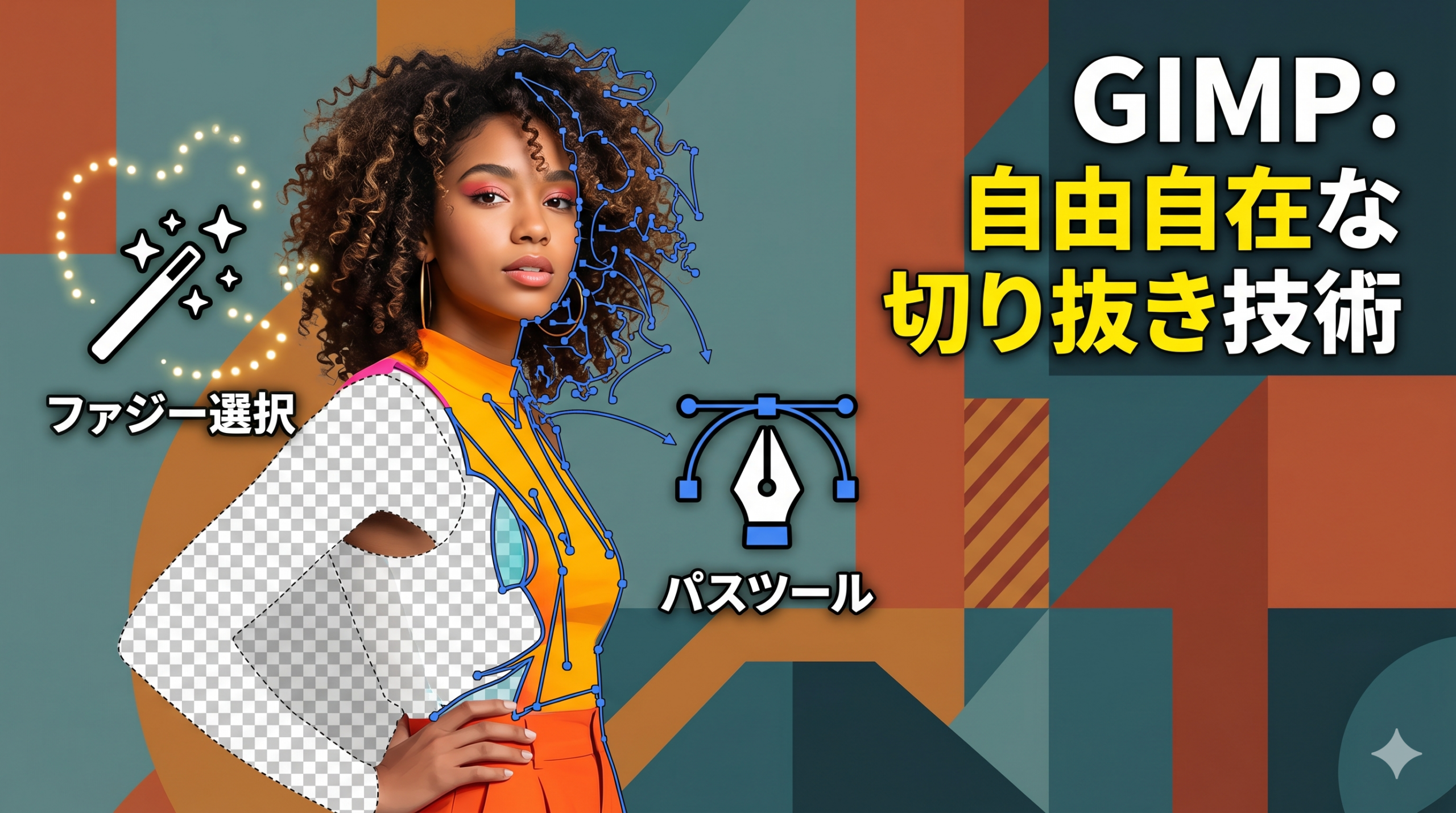
前回の記事では、レイヤーの基本的な使い方を一通りさらいました。レイヤーが扱えるようになると、いよいよ「画像の一部だけを取り出す」という作業がぐっと現実的になってきます。今回のテーマは切り抜きです。
切り抜きと一言で言っても、GIMPにはいくつもやり方があります。その中でも私が普段から一番出番が多いと感じているのが「ファジー選択」と「パスツール」の二つ。この二つを使い分けられるようになると、たいていの被写体はきれいに抜けるようになります。今回はこの二刀流を身につけていきましょう。
まずは「どっちを使うか」を見極める
具体的な操作に入る前に、一つだけ大事な話を。切り抜きで失敗する人の多くは、ツール選びの段階でつまずいています。背景が単色に近い写真にパスツールで延々とアンカーを打ったり、逆に複雑な輪郭をファジー選択で無理やり抜こうとして境界がガタガタになったり。
ざっくりした目安はこうです。背景が空や白い壁みたいに色が均一なら、ファジー選択が圧倒的に速い。被写体の輪郭がはっきりしていて、背景がごちゃごちゃしているなら、多少手間でもパスツールで囲ったほうが確実。この感覚さえ持っておけば、作業時間が何倍も変わってきます。
ファジー選択でサクッと背景を消す
ファジー選択は、クリックした場所と「色が近い範囲」をまとめて選んでくれるツールです。ツールボックスの中にある、魔法の杖みたいなアイコンがそれですね。ショートカットは U キーです。ファジー選択ツール(魔法の杖のアイコン)

基本の流れ
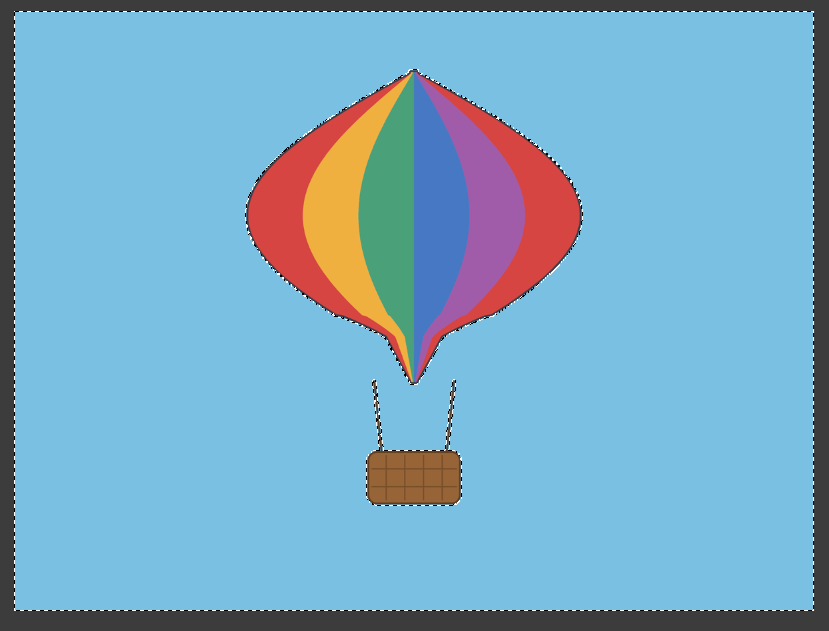
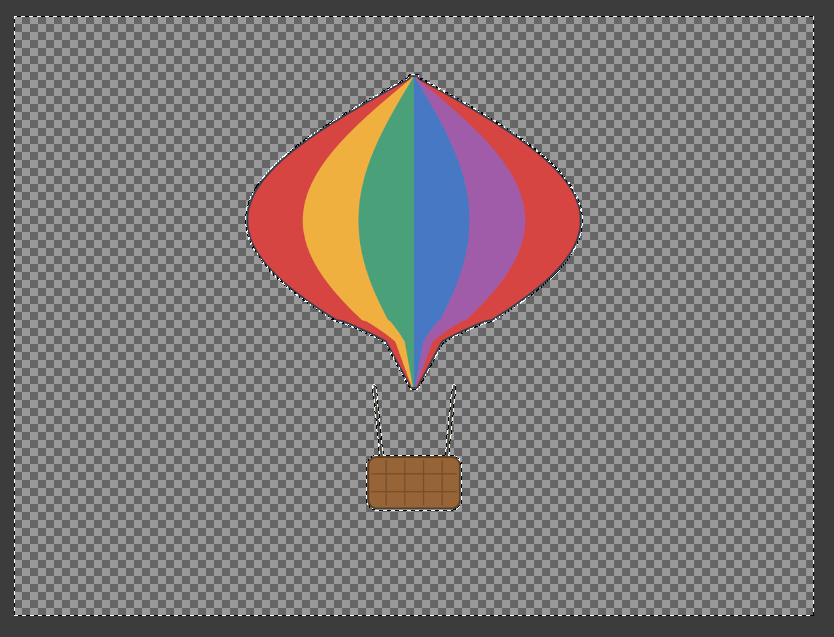
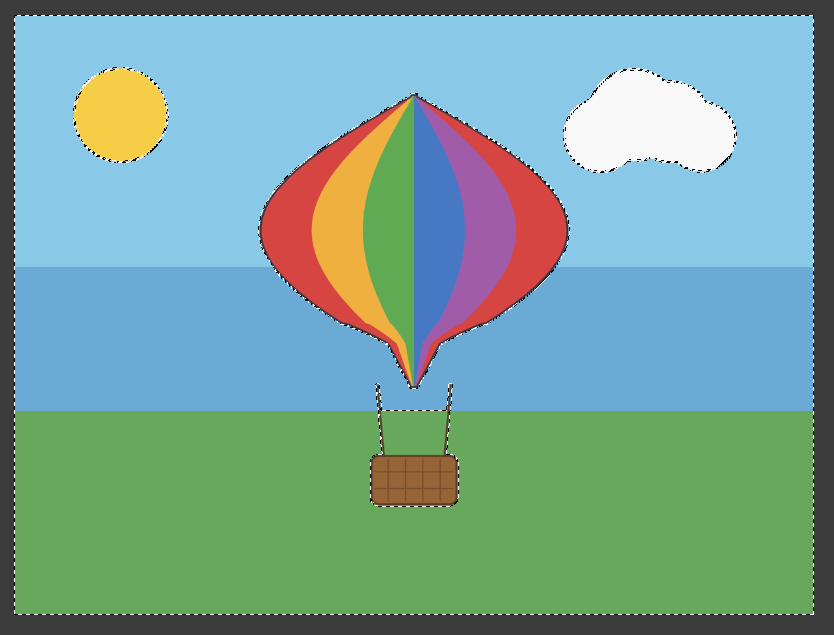
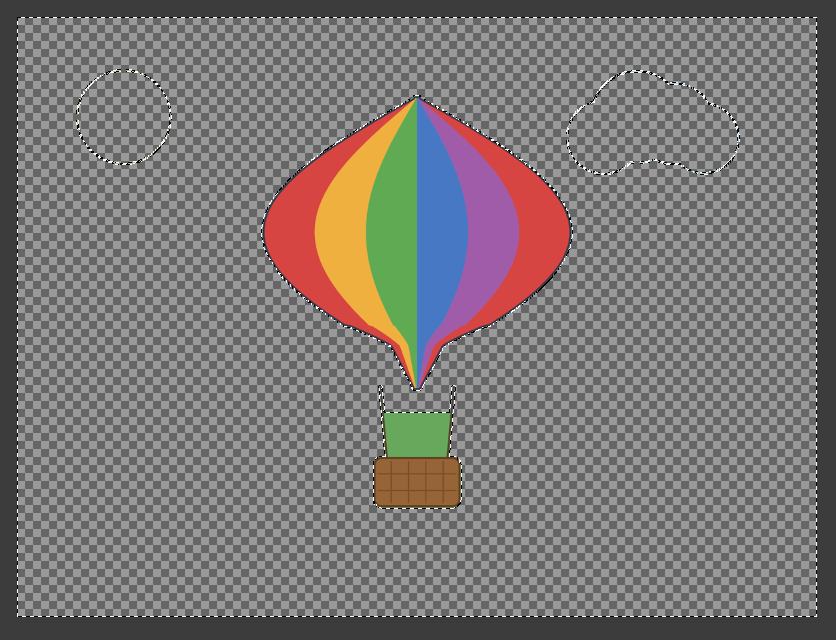
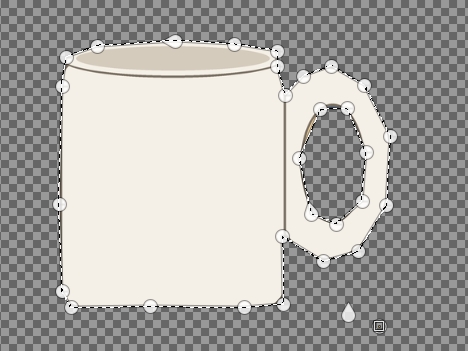
使い方はびっくりするほど簡単で、消したい背景の部分をクリックするだけ。たとえば真っ青な空を背景にした人物写真なら、空の部分を一度クリックすれば、似たような青の範囲がまとめて選択されます。あとは Delete キーで消すか、選択範囲を反転(メニューの「選択」→「選択範囲の反転」、ショートカットは Ctrl + I)してから被写体だけをコピーすればOKです。
ちなみに背景を消す前に、レイヤーにアルファチャンネルが追加されているか確認しておいてください。これがないと、消した部分が透明にならずに背景色で塗りつぶされてしまいます。レイヤーを右クリックして「アルファチャンネルの追加」を選んでおけば安心です。これ、私も初心者の頃に何度もやらかしました。
しきい値がすべてを決める
ファジー選択の出来は、ツールオプションにある「しきい値」の数値でほぼ決まります。これは「どのくらい色が近ければ同じ仲間とみなすか」を決める設定です。
ここで出てきた「ツールオプション」というのは、いま選んでいる道具の設定が表示されるパネルのことです。GIMPの画面の中にあって、ファジー選択を選んでいるときはここに「しきい値」のスライダーが出てきます。道具を持ち替えると中身も自動で切り替わるので、必ず「ファジー選択を選んだ状態」で確認してください。もし画面に見当たらなければ、メニューの「ウィンドウ」→「ドッキング可能なダイアログ」→「ツールオプション」で表示できます。最初のうちはうっかり閉じてしまって「しきい値が見つからない」となりがちなので、出しっぱなしにしておくのがおすすめです。
数値が小さいと、ほんの少し色が違うだけで選択から外れてしまうので、ちょっとずつしか選べません。逆に大きくしすぎると、背景だけでなく被写体の一部まで巻き込んでしまいます。最初は初期値のまま一度クリックしてみて、選択範囲が足りなければ数値を上げる、欲張りすぎたら下げる、という調整を繰り返すのが結局いちばん早いです。グラデーションがかった背景だと、一発では決まらないことが多いので根気よくいきましょう。
足りない部分は「足し算・引き算」で
一回のクリックで完璧に選べることはむしろ稀です。そこで覚えておきたいのが、選択範囲の追加と削除。Shift キーを押しながらクリックすると、今の選択範囲に新しい範囲を足せます。逆に Ctrl キーを押しながらクリックすると、選びすぎた部分を削れます。
この足し算・引き算を組み合わせれば、複数の色がある背景でも少しずつ削り取っていけます。「Shiftで足す、Ctrlで引く」は切り抜き作業全体で使う基本動作なので、ここで体に覚えさせておくと後がラクです。
パスツールで輪郭をきっちりなぞる
背景がごちゃついていてファジー選択が効かないとき、頼りになるのがパスツールです。ショートカットは B キー。点(アンカー)を打ちながら輪郭を線でつないでいくツールで、最初はとっつきにくいかもしれませんが、慣れると一番きれいに抜けます。

アンカーを打って輪郭を囲む
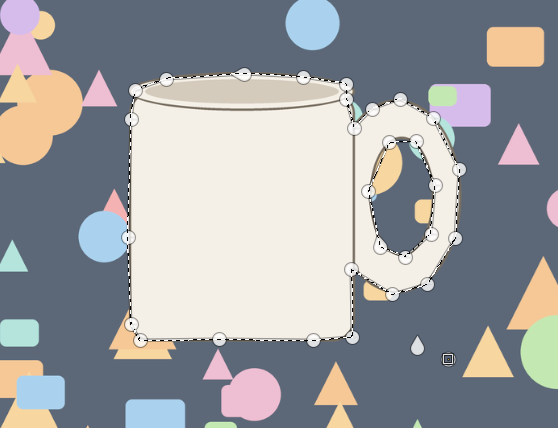
使い方は、被写体の輪郭に沿ってクリックしていくだけ。クリックするたびにアンカーという点が打たれ、点と点が直線で結ばれていきます。カクカクした輪郭のものなら、これだけでもう囲めてしまいます。
コツは、いきなり細かく打とうとしないこと。まずは輪郭の大まかな曲がり角に点を置いていき、後から微調整するくらいの気持ちで進めると挫折しません。最後は、最初に打った点の上で Ctrl を押しながらクリックすると、パスが閉じて一周します。
カーブはドラッグで作る
人物や丸みのある被写体だと、直線だけでは輪郭に沿いません。そこで、アンカーを打つときにクリックしたまま少しドラッグしてみてください。すると線がぐにゃっと曲がって、なめらかなカーブになります。これがいわゆるベジェ曲線です。
ドラッグすると点から「ハンドル」と呼ばれる棒が伸びてきて、この棒の長さと向きでカーブの形が変わります。最初はうまくいかなくて当然なので、いろんな角度に引っ張って動きを体で覚えるのがおすすめです。すでに打った点も、後から Ctrl を押しながら掴めば位置を直せますし、ハンドルだけを動かしてカーブを修正することもできます。完璧主義になりすぎず、「だいたい合ってればあとで直せる」くらいの気軽さでいきましょう。
パスを選択範囲に変える
輪郭を一周囲んだら、いよいよ選択範囲に変換します。やり方はいくつかありますが、いちばん確実なのはメニューの「選択」→「パスを選択範囲に」を選ぶ方法です。ツールオプションの中にある「パスを選択範囲に変換」ボタンを押してもOK(このボタンはGIMPのバージョンによって「選択範囲に」などと表記が違ったり、アイコンになっていたりします)。さらに手早いのは、パスツールを使っている状態で Enter キーを押す方法で、これひとつで囲んだ内側がそのまま選択範囲になります。あとはファジー選択のときと同じで、反転してから削除したり、コピーして別の背景に貼り付けたりと自由自在です。
抜いたあとのひと手間で仕上がりが変わる
選択範囲ができても、そこで終わりにしないのが仕上がりの差を生むポイントです。切り抜いたままだと、たいてい境界線がパキッとしすぎていて、別の背景に乗せたときに「いかにも切り貼りしました」という不自然さが出ます。
そこで使いたいのが「境界をぼかす」機能。メニューの「選択」→「境界をぼかす」を選んで、2〜3ピクセルくらいの小さな値を入れてから削除すると、境界がほんのり柔らかくなって、ぐっとなじみます。値を入れすぎると輪郭がぼやけてしまうので、ここは控えめが正解です。
もう一つ、パスツールで抜いた場合でも、髪の毛のような細い部分はどうしても取りこぼします。そういう細部は、後から消しゴムツールやブラシで地道に整えると自然になります。このあたりの「最後のひと手間」は地味ですが、ここを丁寧にやるかどうかでクオリティが本当に変わってきます。
結局、両方使えるのがいちばん強い
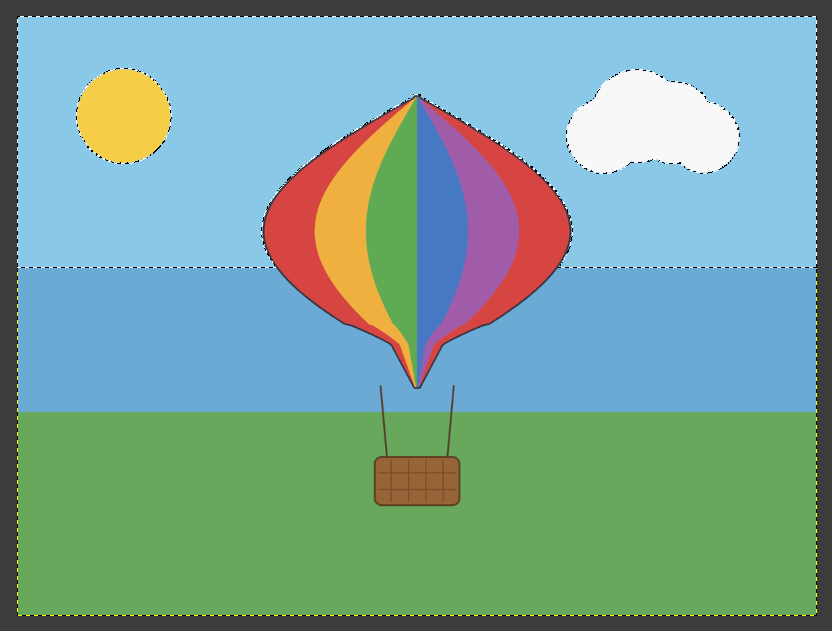
ファジー選択は速さ、パスツールは正確さ。今回紹介した二つは、得意分野がきれいに分かれています。背景が単純ならファジー選択でサッと、複雑ならパスツールでじっくり。さらに言えば、一枚の写真の中で「空はファジー選択で、人物の輪郭はパスツールで」と組み合わせて使うことだってできます。
最初はパスツールのカーブで誰もが手こずりますが、これは本当に慣れの世界です。練習用に何でもいいので写真を一枚用意して、輪郭をなぞる練習を何回かするだけで、驚くほど手が動くようになります。だまされたと思って、お気に入りの一枚で試してみてください。
次回は、今回切り抜いた被写体を別の背景に合成して、一枚の作品に仕上げる方法を扱う予定です。切り抜きができるようになると、表現の幅が一気に広がりますよ。それではまた次回。
付録:今回使ったショートカット一覧
最後に、今回の切り抜き作業で出てきたショートカットをまとめておきます。手元に置いて使ってみてください。慣れるとマウスとメニューを行き来する回数がぐっと減って、作業が速くなります。
| 操作 | ショートカット |
|---|---|
| ファジー選択ツールに持ち替え | U |
| パスツールに持ち替え | B |
| 選択範囲に足す | Shift + クリック |
| 選択範囲から引く | Ctrl + クリック |
| 選択範囲を反転する | Ctrl + I |
| 選んだ背景を削除する | Delete |
| パスを閉じる(最初のアンカー上で) | Ctrl + クリック |
| アンカーやハンドルを後から編集する | Ctrl + ドラッグ |
| パスを選択範囲に変換する | Enter |
ショートカットは無理にすべて覚えようとしなくても大丈夫です。よく使う「U」「B」「Shift/Ctrl での足し引き」あたりから手に馴染ませていけば、自然と残りも覚えていきます。

コメント