前回はGIMPのインストールと画面の見方を解説しましたが、今回からはいよいよ実践編!
画像編集の土台となる「キャンバスの作成」と、最もよく使う基本の3大操作「移動」「拡大・縮小」「回転」について解説します。
ここをマスターすれば、自由に画像を配置できるようになりますよ。それではさっそく始めましょう!
1. 新しいキャンバス(白紙)を作ろう
まずは、絵を描いたり画像を置いたりするための「キャンバス(白紙)」を作ります。
操作手順
- 画面左上のメニューから [ファイル] > [新しい画像] をクリックします。
- 「新しい画像を作成」というウィンドウが表示されます。
- [キャンバスサイズ] に、作りたい画像の「幅」と「高さ」を入力します。
- ※Web用(ブログのアイキャッチなど)であれば、単位は「px(ピクセル)」がおすすめです(例:幅 1200 / 高さ 675 など)。
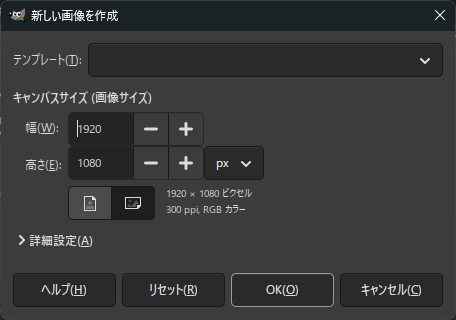
- [OK] をクリックすると、画面に白紙のキャンバスが表示されます。
💡 ワンポイントアドバイス:背景を透明にしたいとき
背景が透明なイラストなどを入れたい場合は、ウィンドウ内にある「詳細設定」のプラスマークをクリックして開き、「背景色」の項目を「透明」に変更してからOKをクリックしてください。
2. 画像やレイヤーを動かす「移動ツール」
キャンバスの上に置いた画像や文字を、好きな場所に動かすツールです。一番使用頻度が高い基本ツールになります。

操作手順
- ツールボックスから [移動ツール](十字の矢印アイコン)を選択します。
- ⌨️ ショートカットキー:
M
- ⌨️ ショートカットキー:
- 動かしたい画像(レイヤー)の上でドラッグ&ドロップ(クリックしたままマウスを動かす)します。
⚠️ よくあるお悩み:「狙った画像が動かない!」
移動ツールを使っているとき、「別の画像が動いちゃう!」とパニックになることがあります。これは「ツールオプション」の設定が原因です。
💡 「ツールオプション」ってどこにあるの?
初期設定のGIMPでは、画面左上にあるアイコン一覧(ツールボックス)のすぐ真下にあります。もし見当たらない場合は、上のメニューから [ウィンドウ] > [ドッキング可能なダイアログ] > [ツールオプション] をクリックすると表示されますよ!
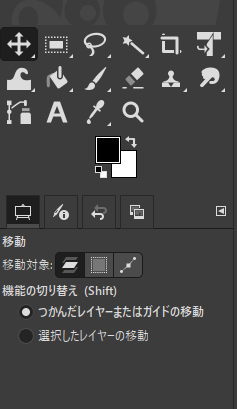
移動ツールのオプションには2つのモードがあります。
- [ポインターで掴んだレイヤーを移動]:クリックした位置にある画像を直接動かします。
- [アクティブなレイヤーを移動]:現在レイヤー一覧で選択している画像だけを動かします。
初心者のうちは、狙った画像を確実に動かせる[アクティブなレイヤーを移動]にチェックを入れておくのがおすすめです!
3. 画像の大きさを変える「拡大・縮小ツール」
配置した画像のサイズを大きくしたり、小さくしたりします。
操作手順
- ツールボックスから [拡大・縮小ツール] を選択します。
- ⌨️ ショートカットキー:
Shift + S
- ⌨️ ショートカットキー:
💡 アイコンが見当たらないときの裏ワザ
GIMPの初期設定では、似たツールが1つのグループにまとめられています。もし拡大・縮小のアイコンが見当たらない場合は、ツールボックスにある**「統合変形」のアイコンを「右クリック(または長押し)」**してみてください。隠れていたメニューが表示されますよ!
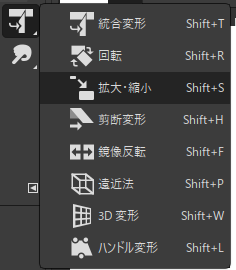
- サイズを変えたい画像をクリックします。
- 画像の四隅と各辺に「□(ハンドル)」が表示されます。
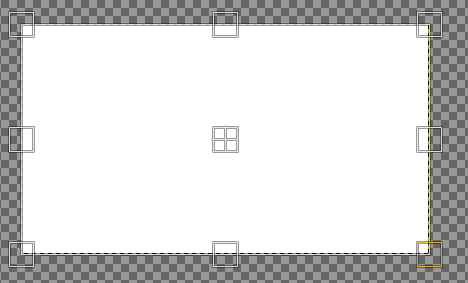
- この「□」をドラッグしてサイズを調整します。
- ちょうどいい大きさになったら、画面に表示されているポップアップの [変形] ボタン(またはEnterキー)を押して確定します。
⚠️ 重要:画像の縦横比を崩さないコツ
そのままドラッグすると画像がびよ〜んと縦長や横長に歪んでしまいます。縦横比を保ったまま綺麗に拡大縮小したいときは、
Ctrlキー(MacはCmdキー)を押しながら四隅のハンドルをドラッグしてください。
4. 画像を傾ける「回転ツール」
画像を右や左にぐるっと回転させます。
操作手順
- ツールボックスから [回転ツール] を選択します。
- ⌨️ ショートカットキー:
Shift + R - ※こちらも見当たらない場合は、先ほどと同じように「統合変形」アイコンを右クリックするとメニューの中にあります。
- ⌨️ ショートカットキー:
- 回転させたい画像をクリックします。
- 画像の上でドラッグすると、マウスの動きに合わせて画像が回転します。
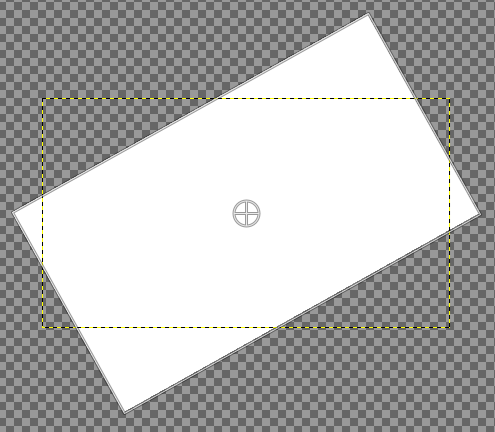
- ※表示されるポップアップの「角度」に数値を直接入力して調整してもOKです。
- 角度が決まったら、ポップアップの [回転] ボタン(またはEnterキー)を押して確定します。
💡 ワンポイントアドバイス:きっちり真横にしたいとき
Ctrlキーを押しながらドラッグすると、15度刻みでカチカチと正確に回転させることができます。真横(90度)や逆さま(180度)にしたい時に便利です。
まとめ:今回使った基本ショートカットキー一覧
最後に、今回ご紹介した基本操作のショートカットキーを一覧表にまとめました。
GIMPの作業効率をアップさせるために、ぜひ指に覚え込ませていきましょう!
| 操作内容 | ショートカットキー(Windows) | ショートカットキー(Mac) |
| 移動ツールに切り替え | M | M |
| 拡大・縮小ツールに切り替え | Shift + S | Shift + S |
| (拡大・縮小中)縦横比を固定 | Ctrl を押しながらドラッグ | Cmd を押しながらドラッグ |
| 回転ツールに切り替え | Shift + R | Shift + R |
| (回転中)15度ずつ回転 | Ctrl を押しながらドラッグ | Cmd を押しながらドラッグ |
| 変形・回転の確定(決定) | Enter | Return |
💡 キーボードの覚え方ヒント
各ツールのショートカットキーは、英語の頭文字に対応しています。セットで覚えると忘れにくいですよ!
- 移動(Move)の 「M」
- 拡大・縮小(Scale)の 「S」
- 回転(Rotate)の 「R」
これらの操作は、GIMPでデザインや写真編集をする上で絶対に欠かせない基本中の基本です。
最初は少し難しく感じるかもしれませんが、自分で用意した写真や画像を動かしたり、大きさを変えたりして、ぜひ手で覚えてみてくださいね。

コメント