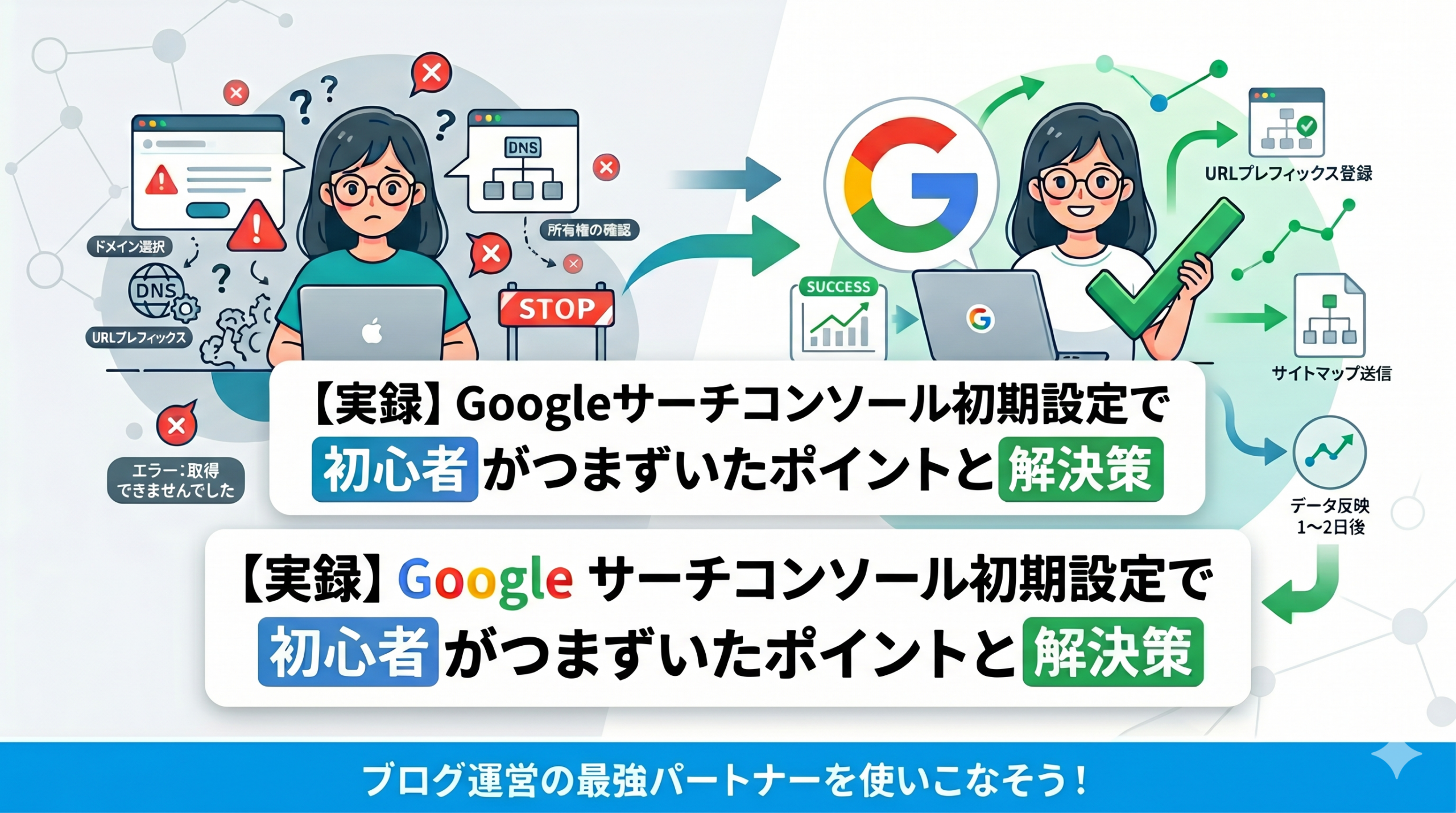
この記事では、ブログ開設初期に誰もが一度はつまずく「サーチコンソール設定の罠」と、その超具体的な解決策をステップバイステップで解説します!
💣 つまずきポイント1:「ドメイン」と「URLプレフィックス」どっちを選べばいいの?
最初の画面でいきなり突きつけられる究極の選択。右も左もわからない状態で、いきなり専門用語が出てきてパニックになる人が続出するポイントです。
- 初心者の心の声:「DNSレコードって何?難しすぎてここで挫折しそう…」
💡 解決策:迷わず右側の「URLプレフィックス」を選ぶ!
結論から言うと、初心者は右側の「URLプレフィックス」を選べば間違いありません。
- ドメイン(左側):サイト全体を一括管理できるが、サーバーのDNS設定をいじる必要があり、初心者にはハードルが高めです。
- URLプレフィックス(右側):指定したURLのみを管理します。設定が簡単で、一般的な個人ブログであればこちらで十分な機能が使えます。
【手順】 「URLプレフィックス」の入力欄に、あなたのブログのトップページのURL(例:https://yourblog.com/)を入力して「続行」をクリックするだけでOKです。
💣 つまずきポイント2:立ちはだかる「所有権の確認」の壁
URLを入力した後にやってくる最大の難関が「所有権の確認」です。Googleに「このブログは私のものです!」と証明する作業ですが、HTMLファイルをアップロードしろだの、タグを貼り付けろだのと言われます。
- 初心者の心の声:「HTMLタグ?テーマエディター?下手に触ってブログが真っ白になったらどうしよう…」
💡 解決策:「HTMLタグ」をコピーして、WordPressテーマの機能で貼り付ける!
一番安全で簡単なのが「HTMLタグ」を使った確認方法です。
- 確認方法の一覧から「HTMLタグ」を開き、表示されているコード(
<meta name="google-site-verification"...)をコピーします。 - WordPressの管理画面を開きます。
- (重要) テーマの直接編集(テーマファイルエディター)は使わず、お使いのWordPressテーマの標準機能やSEOプラグインを使いましょう。
- 例:SWELLの場合:「SEO設定」などのメニューにサーチコンソールのコードを貼り付ける専用欄があります。
- 例:Cocoonの場合:「Cocoon設定」→「アクセス解析・認証」タブ内に「Google Search Console設定」という項目があります。
- 保存後、サーチコンソール画面に戻って「確認」ボタンを押せば、無事に所有権が証明されます!
💣 つまずきポイント3:サイトマップの送信エラー(「取得できませんでした」)
設定が終わって一安心し、「XMLサイトマップ」を送信しようとしたらステータスが「取得できませんでした」という赤い文字に…。
- 初心者の心の声:「ちゃんと設定したはずなのに、なんでエラーになるの!?」
💡 解決策:URLの入力ミスを確認し、数日待ってみる
このエラーの多くは以下のどちらかが原因です。
- 原因1:入力するファイル名が間違っている プラグイン(XML Sitemapsなど)によって生成されるサイトマップのURLは異なります。大半は
sitemap.xmlまたはsitemap_index.xmlです。URLの末尾に正確に入力できているか確認しましょう。 - 原因2:Google側の処理が追いついていない(時間差) 実はURLが合っていても、送信直後は「取得できませんでした」と表示されることがよくあります。エラーが出ても慌てず、数時間〜数日放置してみてください。いつの間にか「成功しました」の緑色の文字に変わっていることがほとんどです。
💣 つまずきポイント4:設定したのにデータがずっと「ゼロ」
「よし、全部終わった!どんなキーワードで検索されてるかな?」と意気揚々とサーチコンソールの画面を見ても、グラフは真っ平ら。クリック数0、表示回数0……。
- 初心者の心の声:「設定、失敗したのかな…?」
💡 解決策:データが反映されるまでには1〜2日かかる!
安心してください、設定は失敗していません。サーチコンソールのデータはリアルタイムでは反映されないのです。
初期設定が完了してから、Googleがデータを集計して画面に表示し始めるまでには、通常24時間〜48時間程度のタイムラグがあります。設定した当日は何も見えなくて正常です。翌日以降に改めてログインして、データが動き始めるのを楽しみに待ちましょう。
まとめ:最初の壁さえ越えれば、強力な味方に!
Googleサーチコンソールの初期設定は、専門用語が多く初心者には非常に冷たく感じられます。しかし、つまずくポイントは実はみんな同じです。
- URLプレフィックスで登録する
- テーマの機能を使ってHTMLタグを安全に貼る
- サイトマップのエラーは少し待つ
- データ反映のタイムラグを知っておく
この4つを乗り越えれば、サーチコンソールは「どんなキーワードで読者が訪れているか」「どの記事がGoogleから評価されているか」を教えてくれる、ブログ運営の最強のパートナーになります。
焦らず、一つひとつの手順を確実に進めてみてくださいね!


コメント