AIで動画を作ろうとしたとき、「キャラクターの顔が途中で変わってしまう」「AIの解釈が入って、思った通りの映像にならない」と悩んだことはありませんか?
そんな動画生成の難しさを和らげてくれるのが、GoogleやCapCutの運営元技術が詰まったDreamina(ドリーミナ)の動画生成モデル「Seedance」です。
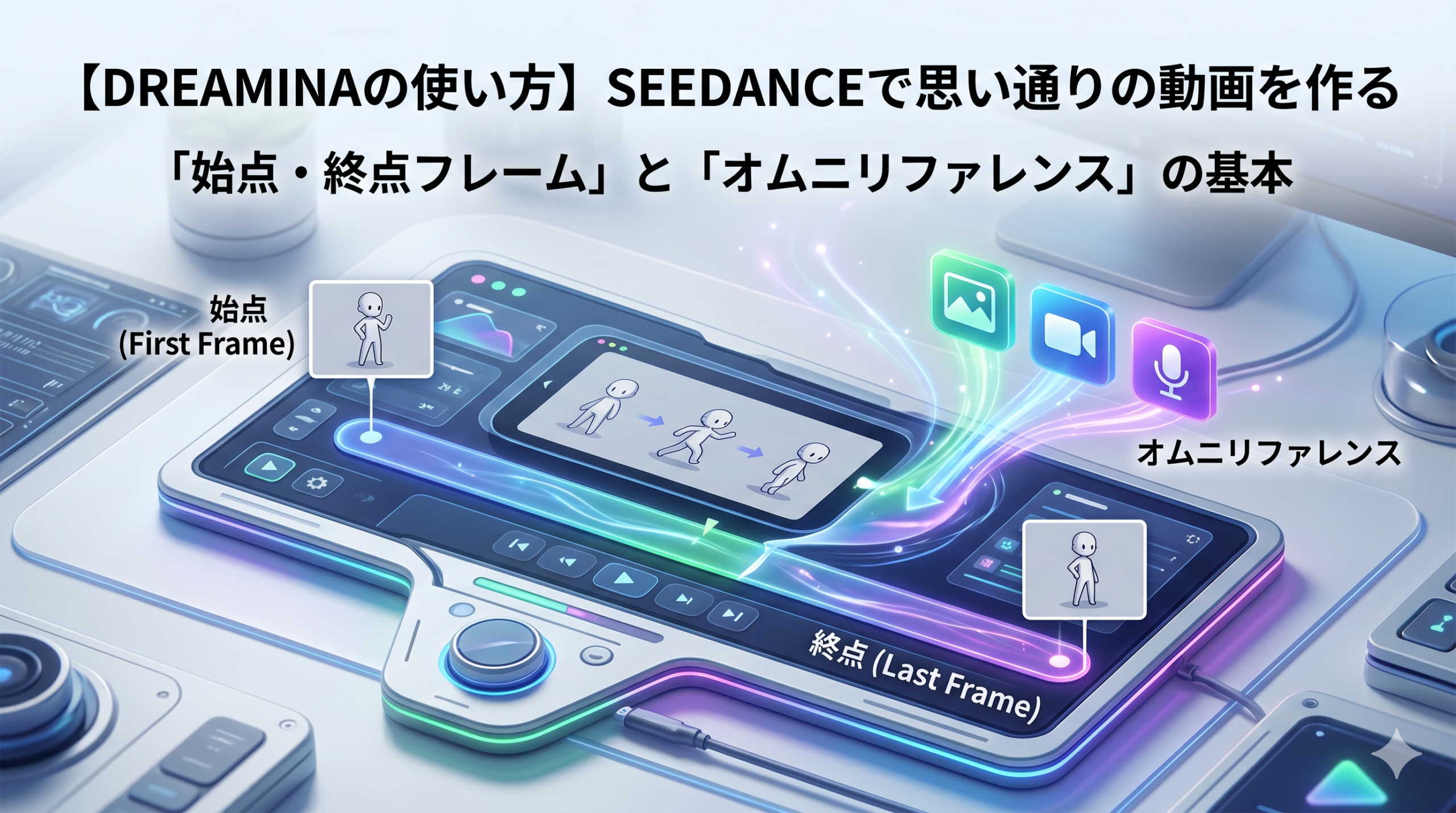
Seedanceには、動画の動きをコントロールしやすくする「始点・終点フレーム指定」と「オムニリファレンス(Omni-Reference)」という2つの便利な機能が搭載されています。この記事では、この2つの機能を使って、自分のイメージに近い動画を作成する具体的な手順と実例をご紹介します。
1. 動画の始まりと終わりを決める「始点・終点フレーム」
まず紹介するのは、動画のスタートとゴールの状態を指定できる「始点・終点フレーム」機能です。
どんな機能?
動画の「最初の1コマ(First Frame)」と「最後の1コマ(Last Frame)」になる画像をそれぞれアップロードすることで、AIがその間の動きを自然に補間して動画にしてくれる機能です。
💡 こんなときにおすすめ
- 後ろを向いているキャラクターが、こちらを振り向く動画
- つぼみの状態から、花が開花する動画
- 昼間の街並みから、夜の景色に変わる動画
使い方・設定手順
- 2枚の画像を準備する:動画の「スタート時の画像」と「ゴール時の画像」の2枚をあらかじめ保存しておきます。
- AI Video画面で設定:Dreaminaの「AI Video」タブを開き、モデルに「Seedance」を選択します。
- フレームのアップロード:設定パネルにある「First Frame」にスタートの画像を、「Last Frame」にゴールの画像をそれぞれアップロードします。
- プロンプトを入力して生成:間の動きを補足するようなプロンプト(例:「ゆっくりと振り向く」など)を入力し、「Generate」をクリックすれば完了です。
2. 複数の素材を組み合わせる「オムニリファレンス」
もう一つ、Seedanceの特徴的な機能が「オムニリファレンス(Omni-Reference)」です。
どんな機能?
通常、AIへの指示はテキストや1枚の画像で行いますが、オムニリファレンスを使えば画像・動画・音声などのメディアを最大5つまで同時にAIに参照させて動画を作ることができます。
今回は、複数キャラクターの世界観を保つのに便利な「キャラクター画像を2枚(二人分)」掛け合わせる方法をご紹介します。
🎨 キャラクター画像2枚(二人分)を使うメリット
1枚の画像だけだと、画面に1人しか登場させられなかったり、別のキャラクターをプロンプトで追加しようとしても顔が混ざってしまったりします。
しかし、二人分のキャラクター画像を別々に読み込ませることで、「それぞれのキャラクターの容姿や特徴」をAIに正しく認識させたまま、2人が共演する動画を作ることが可能になります。
使い方・設定手順
- 素材のアップロード:プロンプト入力欄の横にある「Reference(参照)」エリアから、用意した二人分のキャラクター画像をそれぞれアップロードします。
- 役割の指定:アップロードした各画像に対して、AIに役割を教えます。
- キャラクターAの画像:「Character(キャラクターの見た目を維持)」に設定。
- キャラクターBの画像:同じく「Character」または「Image/Style」に設定し、2人目のキャラクターとして認識させます。
- 影響度(ウェイト)の調整:スライダーを使って、それぞれのキャラクターの要素をどれくらい動画に反映させるかを調整します。
- プロンプトと生成:2人の関係性やアクションを指定するプロンプトを入力し、「Generate」ボタンを押します。
3. 【実例紹介】オムニリファレンスで動画を作ってみました
実際にオムニリファレンス機能を使って、「二人分のキャラクター画像」を掛け合わせ、指定したプロンプトで動かした動画を作ってみました。
🛠️ 今回使用したリファレンス(参照素材)
| 素材の種類 | 実際のファイル |
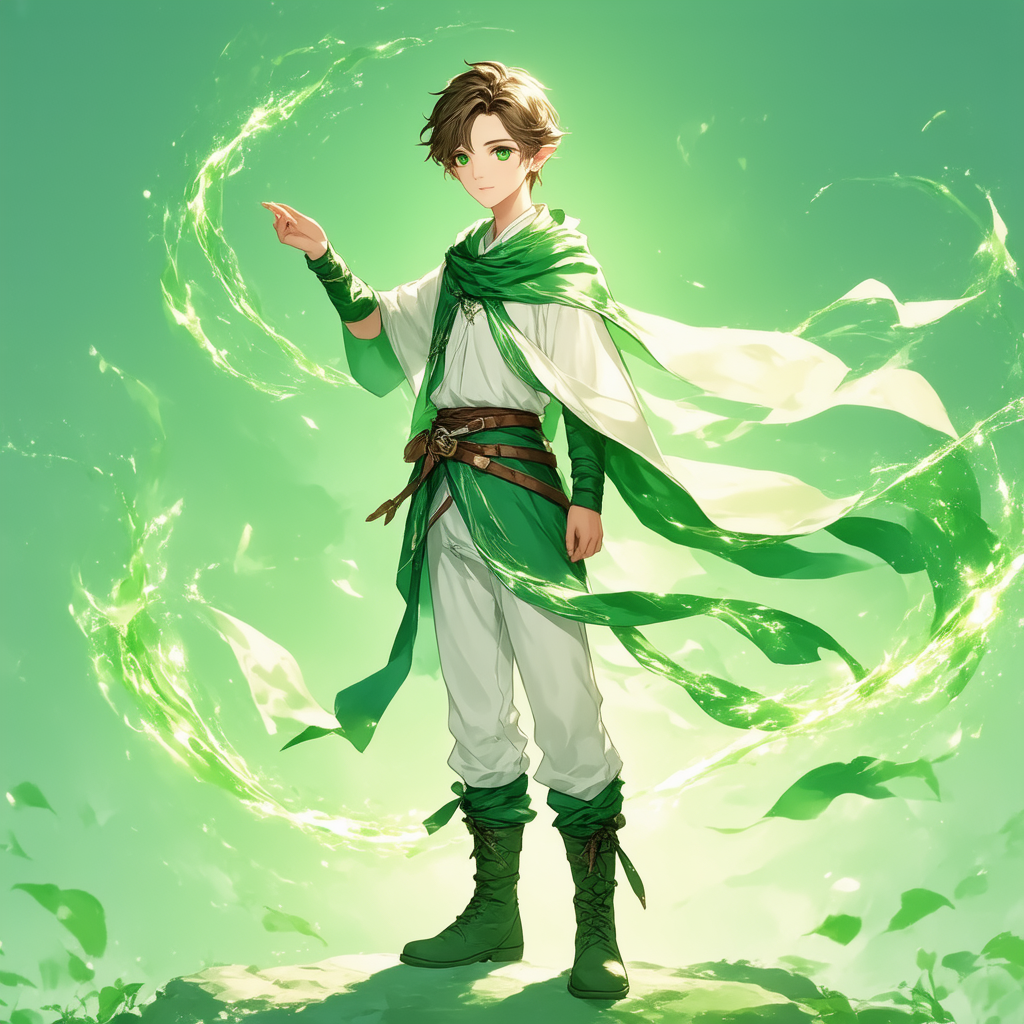
| ① 画像1(キャラクターA) | |
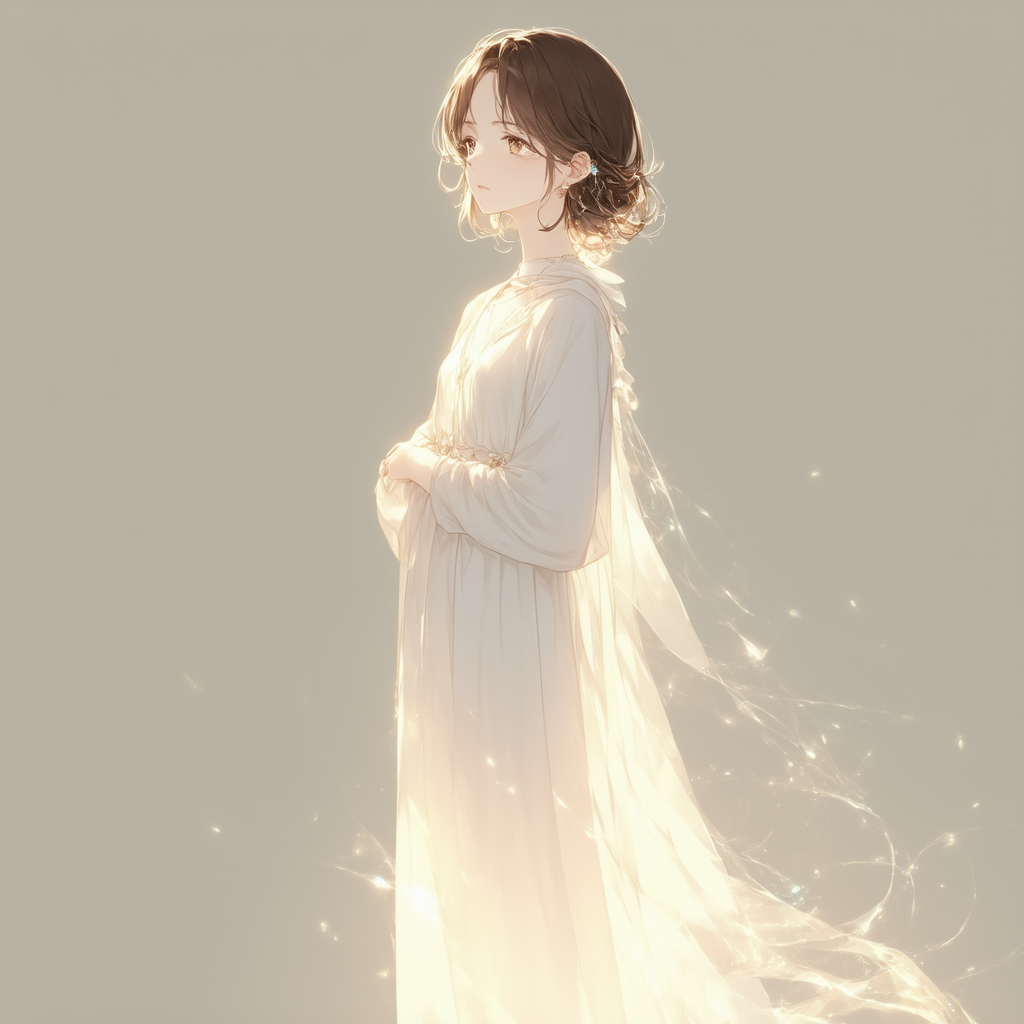
| ② 画像2(キャラクターB) | |
📝 使用したプロンプト(指示文)
素材のほかに、AIへ以下のようなプロンプトを入力してシチュエーションを指定しました。
森の朝は、静かで穏やかなはずだった。 けれど、今日は違う。 風属性の少年、リオには、風が怯えているのがはっきりわかった。 風は世界の変化に敏感だ。魔物が近づけば荒れ、人の悲しみが満ちれば、重く淀む。 だが今日の風は、そのどちらでもなかった。ただ、何かに触れるのを怖がっているようだった。 枝葉の間を抜ける風が、不自然に曲がっている。本来ならまっすぐ流れるはずの場所で、風だけが遠回りしていた。 リオはその流れを追い、森の奥へ進んだ。 やがて、倒木のそばにひとりの少女が倒れているのを見つけた。 茶色い髪が、朝の光を受けてかすかに揺れている。年はリオと同じくらいだろうか。 「……大丈夫?」 声をかけても返事はない。
🎬 完成した動画がこちら
以下が、上記の「画像2枚」と「プロンプト」をDreaminaのオムニリファレンスで融合させて生成した動画です。
🔍 注目ポイント
- 二人分の特徴がキープされている:プロンプトだけで「少年と少女」と指示するよりも、元画像の顔立ちや髪型、服装の特徴がしっかりと維持されています。
- 自然な共演動画に:別々に生成したはずの2人のキャラクターが、同じ空間(公園)に違和感なく馴染んで一緒にアクションをしています。
4. きれいに仕上げるためのちょっとしたコツ
最後に、Seedanceでよりイメージに近い動画を作るためのヒントを2つ紹介します。
- プロンプトは「行動」や「背景」に集中するオムニリファレンスでキャラクター画像をしっかり読み込ませている場合、プロンプトに「青い目で、白い服を着ていて…」と細かく見た目を書く必要はありません。テキスト欄には「ハイタッチをしている」「カフェの店内にいる」など、2人にさせたい行動や、周りのシチュエーションを簡潔に書くのがおすすめです。
- 仕上げに「Creative Upscale」を活用する生成直後の動画の画質が少し粗いと感じた場合は、Dreaminaの「Upscale(高画質化)」機能を使うと、顔の表情や背景のディテールがくっきりと見やすくなります。
まとめ
DreaminaのSeedanceモデルの「始点・終点フレーム」や「オムニリファレンス」を活用することで、AI動画生成における「思い通りにならない」という悩みを大きく減らすことができます。
- 時間の経過や、1人のキャラクターの変化をかっちり決めたいなら「始点・終点フレーム」
- 二人分のキャラクターを共演させたり、複雑な要素を組み合わせたいなら「オムニリファレンス」
ブログのアイキャッチやSNSの投稿など、目的に合わせてこの2つの機能を使い分けると表現の幅が広がります。まずは手元にあるお気に入りの写真やイラストを使って、新しい動画作りの選択肢としてぜひ試してみてくださいね。


コメント