画像編集のなかでも、一気に「作品っぽさ」が出てくるのが文字の工程です。同じ写真でも、文字の入れ方ひとつでサムネイルにもバナーにも化けます。
今回はテキストツールの使い方を押さえたうえで、文字を読みやすく見せるための定番テクニック──ドロップシャドウ(影)と縁取りまでをまとめて解説します。どれも一度覚えてしまえば数十秒で終わる作業なので、肩の力を抜いて進めてください。なお画面はGIMP 3.x系を基準にしていますが、2.10をお使いの場合もメニューの位置はほぼ同じです。
テキストツールで文字を入れる

まずは文字を置くところから。ツールボックスの「A」のようなアイコンがテキストツールです。キーボードの T でも切り替えられます。
選んだらキャンバスの上を一度クリックして、そのまま打ち込むだけ。ここでよくある失敗が、つい四角くドラッグして入力枠を作ってしまうこと。枠を作ると幅が固定されてしまい、あとで文字数が変わったときに窮屈になります。特に理由がなければクリックだけで始めるのがおすすめです。これなら文字量に合わせて枠が勝手に伸びてくれます。
フォント・サイズ・色を整える
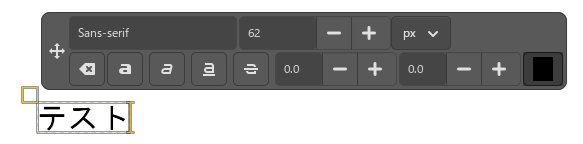
文字を入力すると、テキストのすぐ上に小さなツールバーが浮かんで出てきます。フォント名・サイズ・色などがここに並んでいて、左のパネルまで視線を動かさなくても、その場でそのまま変更できます。サイズはとりあえず大きめ(バナーなら72px前後)から始めて、全体のバランスを見ながら下げていくと決めやすいです。
もしこのバーが出てこない場合は、左のツールオプションにある「編集ツールをキャンバス上に表示」にチェックが入っているか確認してください。チェックを外している人は、同じ項目を左のツールオプション側からでも調整できます。
色も同じバーの右側にある色見本(四角いボックス)をクリックすれば変えられます。背景が明るいなら濃い色、暗いなら白系、と最初はシンプルに考えてOK。凝った装飾は後の工程で足していきます。
入力した文字をあとから直す
GIMPの文字はテキストレイヤーとして独立しているので、後から何度でも編集できます。打ち間違いに気づいても慌てなくて大丈夫。テキストツールを選んだ状態で対象の文字をクリックすれば、再びカーソルが入って修正できます。フォントやサイズも、文字を範囲選択し直せば変更可能です。
装飾を加える前に、文章・フォント・サイズはここで確定させておきましょう。後で説明する縁取りは文字の形に合わせて作るので、あとから文言を変えると作り直しになってしまうからです。
ドロップシャドウで影をつける
文字に薄く影を落とすだけで、背景からふわっと浮き上がって読みやすくなります。GIMPには専用のフィルターが用意されているので難しいことはありません。
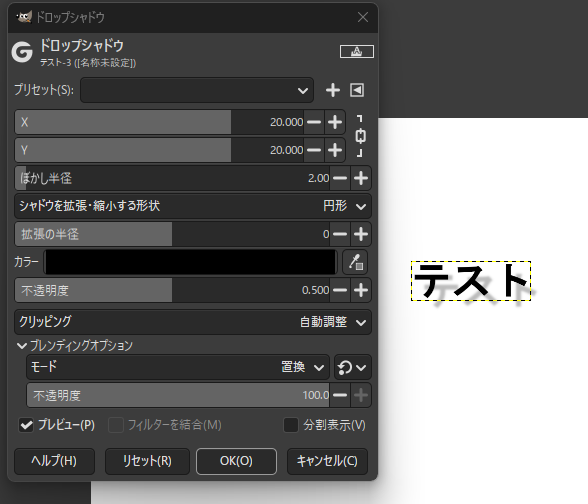
影をつけたいテキストレイヤーを選んだ状態で、メニューから「フィルター」→「照明と投影」→「ドロップシャドウ」を選びます。ダイアログが開いたら、プレビューを見ながら次の項目を調整していきます。
- Xオフセット・Yオフセット……影をずらす横方向・縦方向の距離。両方とも3〜5くらいから試すと自然です。
- ぼかし半径……影の柔らかさ。大きくするほどぼんやり広がります。最初は10前後が無難。
- 色……基本は黒でかまいませんが、真っ黒だと浮きやすいので濃いグレーにすると上品にまとまります。
- 不透明度……影の濃さ。100%だとくどいので、50〜70%くらいに落とすと「やりすぎ感」が消えます。
設定できたら「OK」。数値はあくまで目安なので、プレビューを見ながら自分の画像に合う濃さを探すのが一番です。背景が賑やかなときほど影が効いてきます。
「ドロップシャドウ(レガシー)」との違い
フィルターの一覧には「ドロップシャドウ(レガシー)」という似た名前のものもあります。こちらは古いタイプで、プレビューが出ない代わりに影を独立したレイヤーとして作ってくれるのが特徴です。影だけを後で動かしたい、濃さを個別に微調整したい、という場面ではレガシー版が便利。普段使いは通常のドロップシャドウ、こだわりたいときはレガシー、と覚えておけば十分です。
文字を縁取りする
影と並んでよく使うのが縁取りです。背景に色や模様が多くて文字が埋もれてしまうときでも、輪郭をはっきりさせれば一気に読みやすくなります。手順は少しだけ多いですが、流れを覚えてしまえば毎回同じです。
- 右側のレイヤー一覧でテキストレイヤーを右クリックし、「不透明部分を選択範囲に」を選びます。文字の形ぴったりに選択範囲ができます。
- メニューの「選択」→「選択範囲の拡大」を開き、広げる量を入力します。3pxくらいが標準的な太さです。
- 縁を別レイヤーに作ります。「レイヤー」→「新しいレイヤーの追加」で透明なレイヤーを足し、テキストレイヤーの下に移動させておきます。
- 描画色を縁にしたい色(白や黒が定番)に設定したら、その新しいレイヤーを選んだ状態で「編集」→「描画色で塗りつぶす」。
- 最後に「選択」→「選択を解除」でおしまいです。
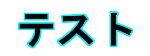
ポイントは、縁を文字より下のレイヤーに作ること。こうすると文字の周りだけがはみ出して見え、きれいな縁取りになります。逆に上に重ねてしまうと文字が縁の色で塗りつぶされてしまうので注意してください。
もっと手軽にやりたいなら
「とりあえず細い線で囲めればいい」という場合は、もっと短い方法もあります。上の手順1で選択範囲を作ったあと、「編集」→「選択範囲の境界線を描画」を選ぶと、線の太さを指定して一発で輪郭が引けます。仕上がりはやや硬めですが、ロゴ風のくっきりした縁が欲しいときに向いています。
二重縁取りでメリハリを出す
慣れてきたら、縁取りを二重にすると見栄えがぐっと上がります。やり方は単純で、先ほどの手順をもう一度くり返すだけ。たとえば内側に白で3px、その外側に黒で6px、というように拡大する量を変えて色違いで重ねると、白フチ+黒フチのポップな文字が作れます。ゲーム実況のサムネイルなどでよく見るあの感じが、これで再現できます。
仕上げと書き出し
装飾が決まったら最後の確認です。影や縁取りはレイヤーが増えていくので、一覧を見て不要な非表示レイヤーが残っていないかだけチェックしておきましょう。問題なければ、「ファイル」→「名前を付けてエクスポート」からPNGなどで書き出して完成です。文字を後から直す可能性があるなら、GIMP形式(.xcf)でも別途保存しておくと安心です。
文字入れ・影・縁取りの3つが扱えるようになると、作れるものの幅が一気に広がります。最初は数値を真似るところからで構わないので、自分の画像で実際に手を動かして「ちょうどいい塩梅」を体で覚えていってください。


コメント