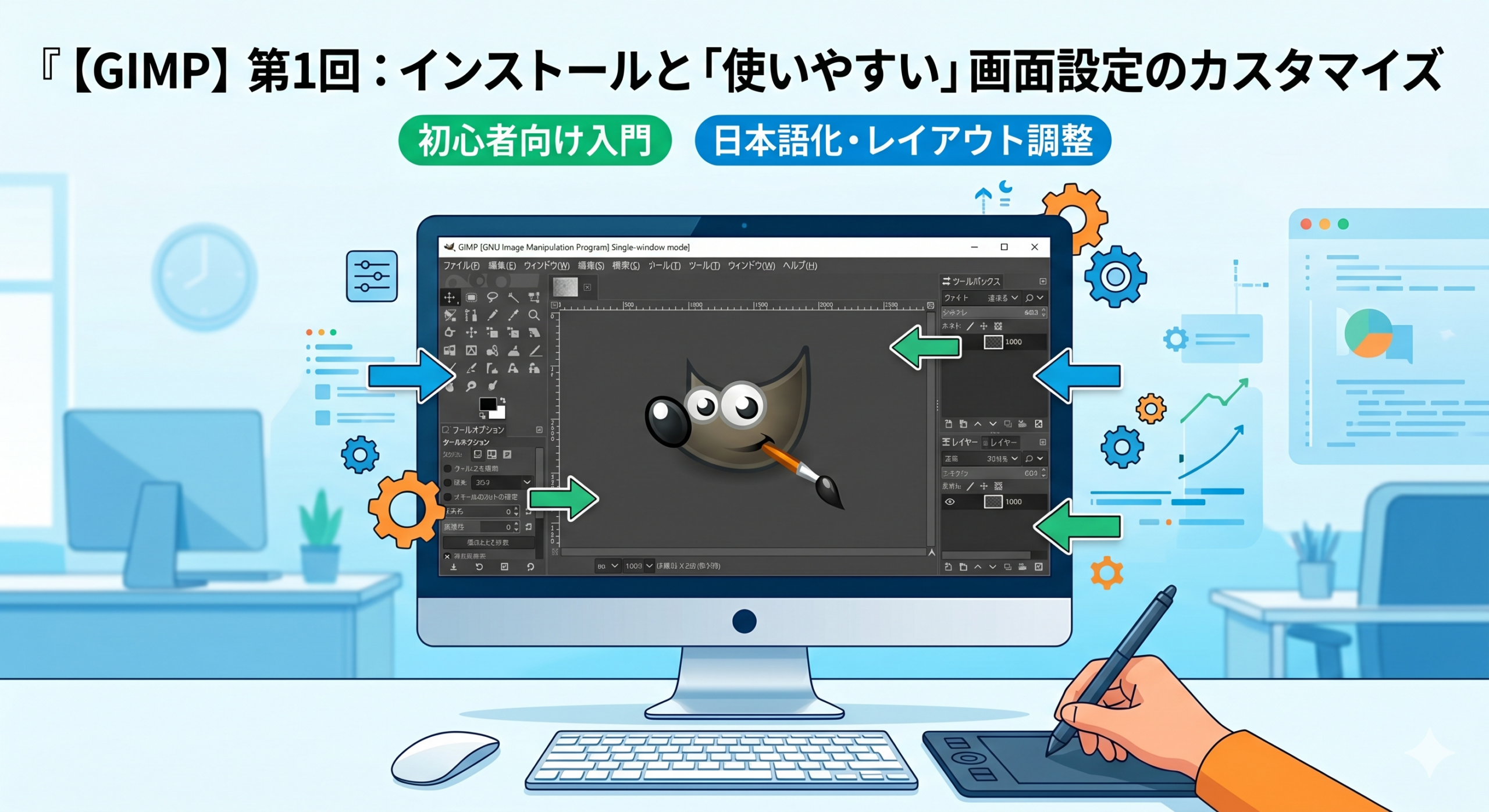
「無料で使える高度な画像編集ソフト」として人気のGIMP(ギンプ)。
Photoshopにも引けを取らない多機能さが魅力ですが、インストールしたばかりの初期状態だと「画面の使い方がわからない」「英語になっていて意味がわからない」と、操作を始める前に挫折してしまう人が多いソフトでもあります。
GIMPは最初の数分で初期設定を確認・調整するだけで、使いやすく快適な作業環境に整えることができます。
第1回となる今回は、GIMPのインストールから、必ずチェックしておきたい画面の設定について解説します。
1. GIMPをインストールしよう
まずはGIMPのソフトを入手します。すでにインストールが完了している方は、次のステップへ進んでください。
- 公式サイトにアクセスするGIMPの公式サイト( https://www.gimp.org/ )へアクセスします。
- インストーラーをダウンロードするトップページにあるオレンジ色の「DOWNLOAD」ボタンをクリックし、お使いのOS(Windows / Mac)に合わせたインストーラーをダウンロードします。
- 画面の指示に従ってインストールダウンロードしたファイルを実行し、画面の指示に従って「Install」を進めます(基本的にすべてデフォルトのまま進めて問題ありません)。
2. 【英語になった場合】日本語化の設定
GIMPは通常、パソコンの言語(日本語)を自動で認識して起動します。しかし、稀に画面が英語のまま起動してしまうことがあります。その場合は以下の手順で日本語に切り替えてください。
- 上部メニューの [Edit] > [Preferences] (設定)をクリックします。
- 左側のメニューから [Interface] を選択します。
- [Language] の項目にあるプルダウンから [Japanese [ja]] (日本語)を選びます。
- 右下の [OK] をクリックします。
- 重要:GIMPを一度完全に終了し、再起動してください。 再起動後に日本語に切り替わります。
3. 「シングルウィンドウモード」の確認
昔のGIMPは、ツールボックスやレイヤーパネルが1つ1つ独立した窓になって浮いている「マルチウィンドウモード」がデフォルトだったため、画面がバラバラで非常に使いにくいのが弱点でした。
しかし、最新のGIMPでは最初から1つの画面にまとまる「シングルウィンドウモード」が標準(デフォルト)になっています。
もし、インストール直後に画面がバラバラになっている場合や、操作の途中で間違えてモードを切り替えてしまった場合は、以下の手順で元に戻せます。
- 設定・確認方法:上部メニューの [ウィンドウ] をクリックし、一番下にある [シングルウィンドウモード] にチェックが入っているか確認します。チェックが外れている場合は、クリックしてチェックを入れてください。
これで作業中にパネルが後ろに隠れてしまうストレスがなくなります。
4. 画面の見方(基本の3エリア)
画面が1つにまとまったら、GIMPの基本的な画面の構成を押さえておきましょう。
最新のGIMPは、インストールした段階(デフォルト)で一番作業がしやすい配置になっています。まずはどこに何があるかを確認してください。
画面は大きく分けて3つのエリアで構成されています。
- ① 左側:ツールボックス + ツールオプション上のアイコンで「筆」や「消しゴム」などの道具を選び、すぐ下のエリアで「筆の太さ」や「切り抜きのサイズ」などを細かく調整します。
- ② 中央:キャンバス(メイン画面)ここに写真やイラストが表示され、実際に作業を行うメインの場所です。
- ③ 右側:レイヤー + チャンネル + パス特に「レイヤー」は重要です。透明なフィルムを何枚も重ねるようにして画像を編集する、画像編集の心臓部にあたります。
💡 もしパネルが消えてしまった時の対処法
間違えて「×」ボタンを押してパネルを消してしまった時は、慌てずに以下を試してください。
- 上部メニュー [ウィンドウ] > [ドッキング可能なダイアログ] の中から、消えてしまった項目(「レイヤー」や「ツールオプション」など)を選べば、いつでも元の場所に再表示できます。
5. 初回にこれだけは覚えたい!基本ショートカット3選
画面の構成がわかったら、次回の作業に向けてこれだけは絶対に覚えておきたいショートカットを3つ紹介します。
| ショートカットキー (MacはCtrlをCmdに) | 実行される機能 | おすすめの使い方 |
Ctrl + Z | 1手前に戻す(取り消し) | 失敗してもこれで何度でもやり直せます。 |
Space(スペース)キー | 手のひらツール(画面移動) | スペースキーを押している間だけ、画像を動かせます。 |
Ctrl + マウスホイール上下 | 画面の拡大 ・ 縮小 | 細かい部分を編集したいときに一瞬でズームできます。 |
まとめ
GIMPは非常に多機能なソフトですが、そのぶん初見では操作に迷いやすい傾向があります。しかし、今回解説した「日本語化の確認」「シングルウィンドウモードの適用」、そして「基本となる3つの画面エリア」さえ把握してしまえば、編集作業をスムーズに始めるための土台は十分に整ったと言えます。
また、最後に紹介した3つのショートカットキー(取り消し・画面移動・拡大縮小)は、写真の切り抜きや色調補正など、あらゆる画像加工において必ず毎回使用する必須の操作です。マウス操作だけで行うよりも圧倒的に作業スピードが上がるため、実際に画像を触りながら体で覚えていくことをおすすめします。
まずはこの快適に整った作業環境をベースにして、GIMPを使った実際の画像編集や文字入れなどの実践的な操作に挑戦していきましょう。


コメント