今回のテーマは、写真の印象をガラッと変える「色」です。タイトルにもある通り扱うのは色調補正と明るさ調整。とはいえ「正しく補正しましょう」で終わる教科書的な内容にするつもりはなくて、最近やたら耳にする“エモい”仕上がりに寄せるところまでやります。使う機能はレベル補正とトーンカーブの2つだけ。これを覚えるだけで、撮って出しの写真がちょっと特別な一枚になります。
まずはレベル補正で土台を整える
いきなりトーンカーブから入る人も多いんですが、個人的には先にレベル補正で“まともな明るさ”にしておくのをおすすめします。土台がグラグラのままカーブをいじると、あとで収拾がつかなくなるので。
レベル補正の場所
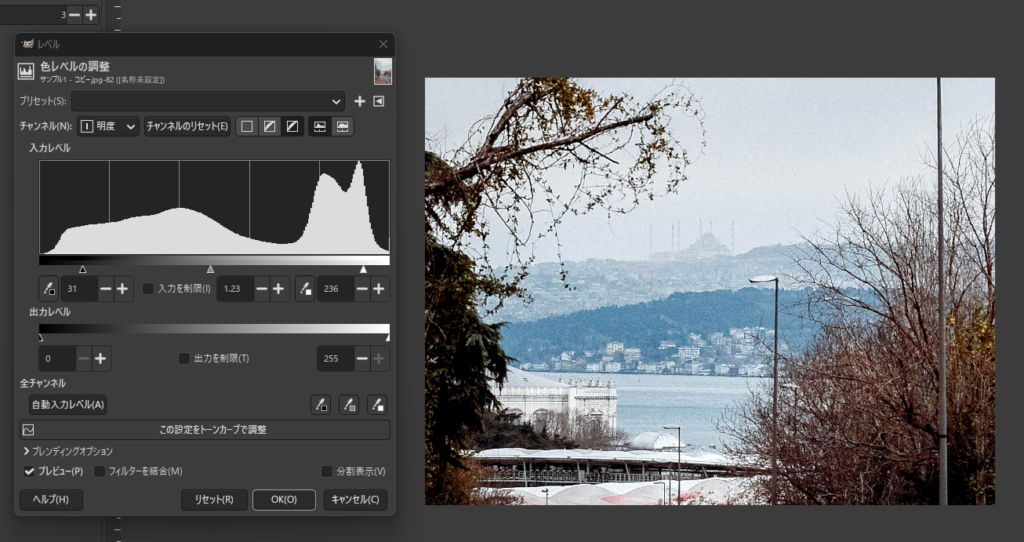
メニューの「色」→「レベル」を選ぶだけ。ウィンドウが開くと、真ん中にギザギザした山のグラフが出てきます。これがヒストグラムです。
ヒストグラムの読み方をざっくり
難しく考えなくて大丈夫です。グラフの左が暗い部分(黒)、右が明るい部分(白)、山の高さがその明るさのピクセルの量、とだけ覚えておけばOK。
たとえば曇りの日に撮った写真は、山が中央あたりにこんもり集まって、左右の端がスカスカに空いていることが多いです。これが「なんかぼんやりした写真」の正体。端っこが空いている=使える明暗の幅を活かしきれていない、という状態ですね。
3つのスライダーで明るさを決める
ヒストグラムの下に三角のスライダーが3つあります。左から黒・中間・白。これをこう動かします。
- 左(黒)の三角を、山が始まる位置まで右に寄せる → 暗い部分が引き締まる
- 右(白)の三角を、山が終わる位置まで左に寄せる → 明るい部分がはっきりする
- 真ん中の三角を左右に動かして全体の明るさを微調整 → 左に動かすと明るく、右で暗く
両端の空白を詰めるイメージです。これだけで眠かった写真がシャキッとします。エモ加工は「一度きれいに整えてから、あえて崩す」のが鉄則なので、ここでは欲張らず素直に補正しておきます。
トーンカーブで“エモさ”を足していく
ここからが本題。さっき整えた写真を、今度はあえて崩していきます。
トーンカーブの基本
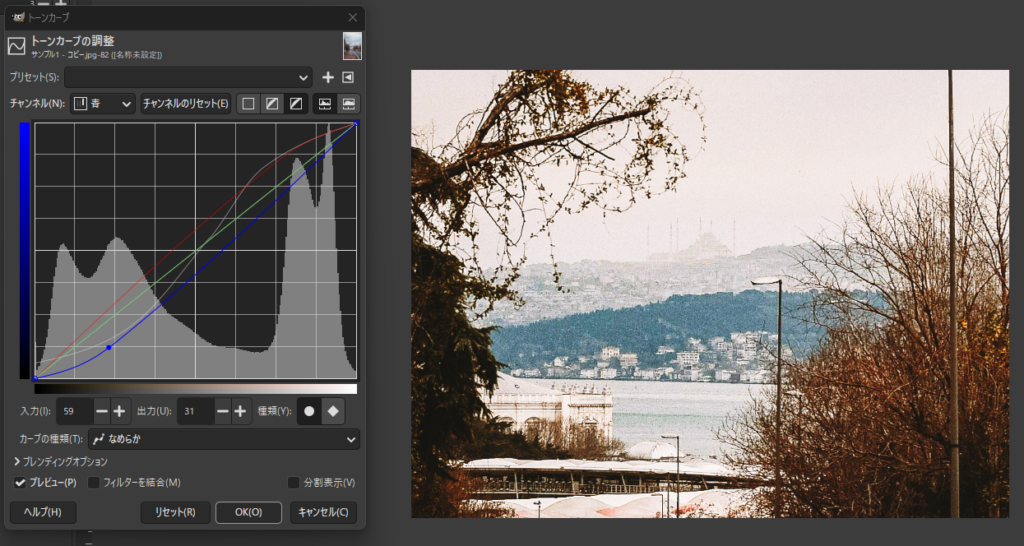
メニューの「色」→「トーンカーブ」を開くと、左下から右上に向かって斜めの直線が引かれたグラフが出てきます。横軸が元の明るさ(入力)、縦軸が補正後の明るさ(出力)。最初は何もいじっていないので、入力と出力が一致した直線になっているわけですね。
この線の上をドラッグするとポイントができて、好きな形に曲げられます。下に引っ張れば暗く、上に持ち上げれば明るくなる。たったそれだけのツールなんですが、これが化けます。
① 黒を持ち上げて“フェード”を作る
エモ加工でいちばん効くのがこれ。グラフの左下のポイント(いちばん暗いところ)を、少しだけ上にドラッグしてみてください。
すると、写真の真っ黒だった部分がふわっと灰色っぽく浮きます。これがいわゆるフェード(マット)。フィルムっぽい、霞がかった質感が一発で出ます。エモい写真の“黒が真っ黒じゃない”あの感じは、まさにこの工程で生まれます。
持ち上げる量はほんの少しでいい。やりすぎると一気に“洗いざらしの薄い写真”になってしまうので、左下を爪の幅ぶんだけ上げる、くらいの感覚で。
② ゆるいS字でメリハリを残す
フェードをかけると全体がのっぺりしがちなので、軽くコントラストを足します。線の暗い側を少し下、明るい側を少し上に動かして、ゆる〜いS字を描いてください。
注意点は「ゆるい」こと。エモさはやわらかさが命なので、教科書的なくっきりS字にすると、せっかくのフェードが台無しになります。あくまで気持ち程度に。
③ チャンネル別の色いじりで世界観を決める
仕上げに色を転がします。ここで出てくるのがチャンネル。トーンカーブの線は、ふだんは写真全体の明るさを動かしていますが(これが「明度」の状態)、ウィンドウ上部の「チャンネル」のメニューを切り替えると、赤・緑・青のどれか一色だけを別々にいじれるようになります。色だけを足したり引いたりできる、というわけです。
ルールはシンプルで、選んだ色のカーブを上に動かすとその色が増え、下げると減る。横軸はいつも通り、左が影(暗い部分)、右がハイライト(明るい部分)です。
いちばん使うのが、影に青を足して冷たく静かな雰囲気にするやり方。手順はこうです。
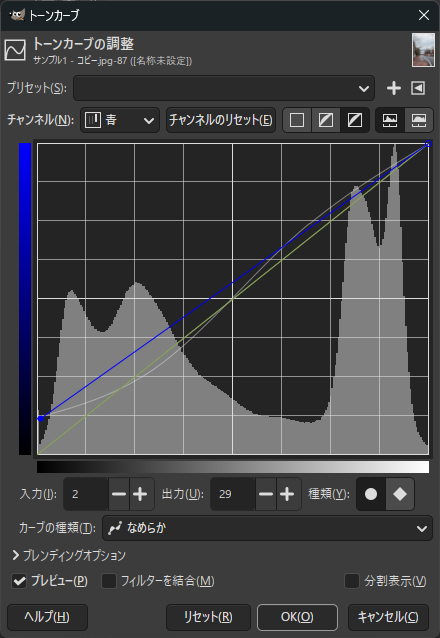
- チャンネルのメニューを「明度」から「青」に変える
- グラフの左下のいちばん端の点(線が始まっている角)にマウスを合わせる
- その点をつかんで、上にほんの少しだけ動かす
数字でいうと、左下の角は最初「0」の位置にあります。これを20〜30くらいまで上げるイメージ。グラフの高さを100としたら1〜2割ぶんだけ、です。プレビューを見て、写真の暗いところがほんのり青っぽくなったら止めてください。明るい部分はいじっていないので、白いところまで青くなることはありません。
逆に、暗い部分が「青い」を通り越して「水色っぽく濁ってる」と感じたら上げすぎ。その手前まで戻します。迷ったら、一度わざと青すぎる状態を作ってから半分くらい戻すと、ちょうどいい量がつかめます。
暖色に振りたいときは同じ要領で、今度は赤チャンネルの右上(ハイライト側)の点を少し上に。明るい部分が暖色に転んで、夕方みたいなノスタルジックな雰囲気になります。青で寒色、赤で暖色とだけ覚えておけば応用がききます。被写体が人物なら青寄せ、風景なら暖色寄せが個人的には好みです。
作例:曇り空のなんてことない写真をエモくする
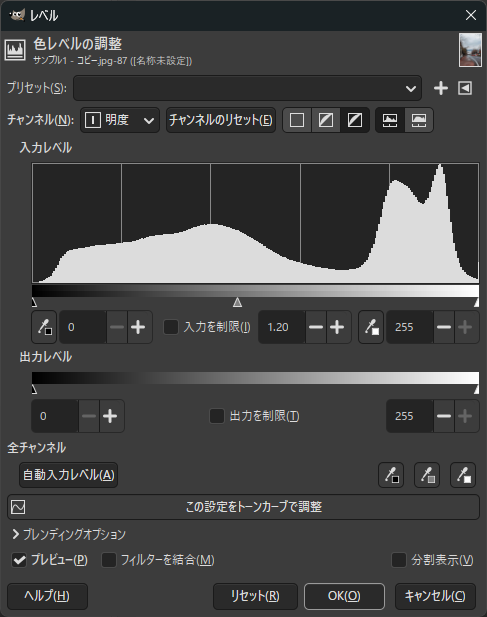
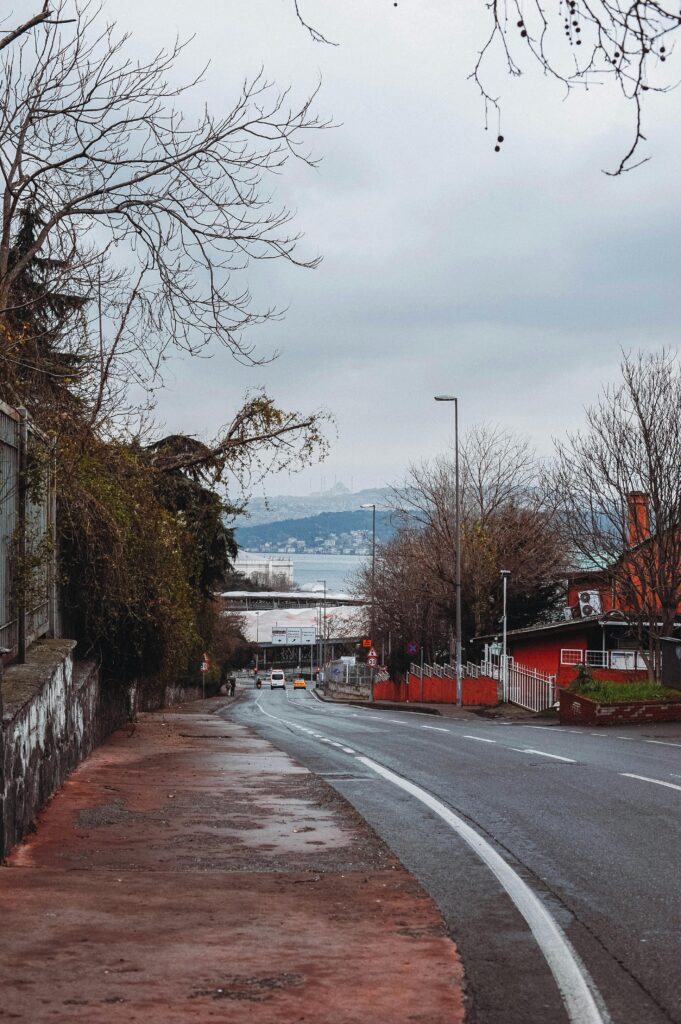
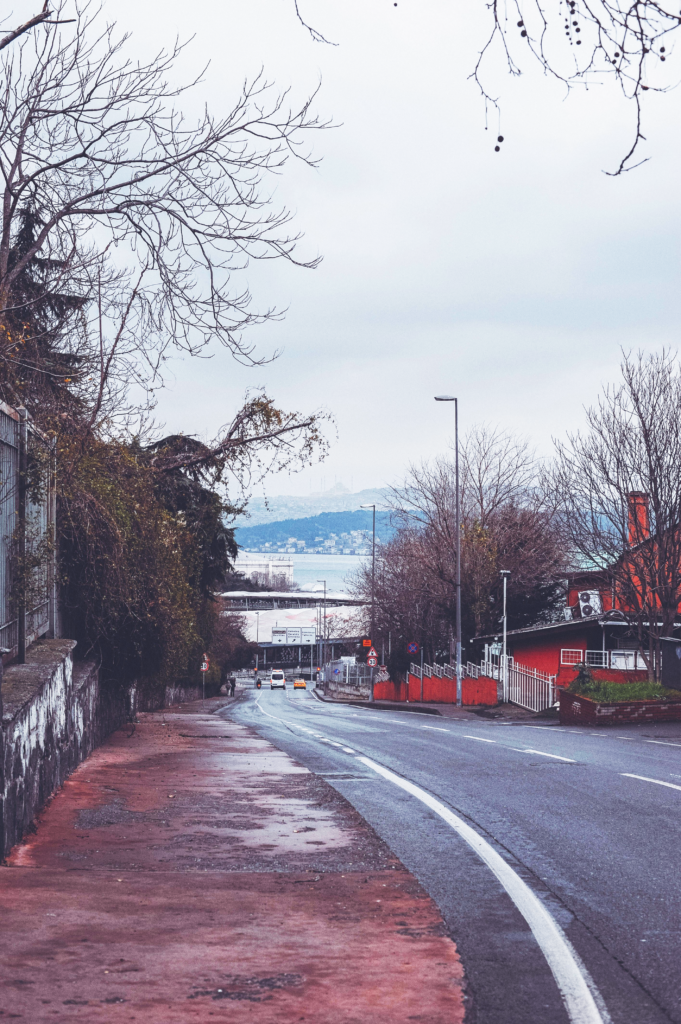
言葉だけだとピンとこないと思うので、実際の手順を流れで書いておきます。スマホで撮った、ちょっと暗い曇りの日の街並み写真を想定しています。
- 「色」→「レベル」で、両端の三角を山のキワまで寄せて整える。中間を少し左に振って明るめに(私はガンマを1.2前後にしました)
- 「色」→「トーンカーブ」を開く
- 左下のポイントを軽く持ち上げてフェード。出力で言うと黒が30くらいになる程度
- そのままゆる〜いS字を描いてメリハリを少し戻す
- チャンネルを「青」に切り替えて、グラフ左下の端の点を20〜30くらいまで上げる(影に青がのる)
これでビフォーアフターを並べると、けっこう驚きます。同じ写真とは思えないくらい空気感が変わるので、ぜひ自分の写真でやってみてください。
やりすぎ注意:エモいと“ただ汚い”は紙一重
最後に老婆心ながら。フェードもチャンネルいじりも、効果がわかりやすいぶん、ついやりすぎちゃうんですよね。私も最初の頃、青を盛りすぎて「水没した写真」みたいにしたことがあります。
迷ったら、調整したあとに一度プレビューのチェックを外して元画像と見比べる。それでもまだ「やった感」が強いと感じたら、たいてい盛りすぎです。引き算を意識するくらいでちょうどいい仕上がりになります。
まとめ
今回はレベル補正とトーンカーブで、写真をエモく仕上げる流れを見てきました。ポイントを整理すると、
- まずレベル補正で土台をきれいに整える
- トーンカーブの左下を上げてフェード(これが最重要)
- ゆるいS字でメリハリを少し戻す
- チャンネル別カーブで色を転がして世界観を作る
レベルとトーンカーブはどちらか片方覚えれば終わり、ではなくて、組み合わせてこそ真価を発揮するツールです。最初は数値で迷うと思いますが、感覚は触っているうちに必ずつかめます。気軽にいじり倒してみてください。


コメント