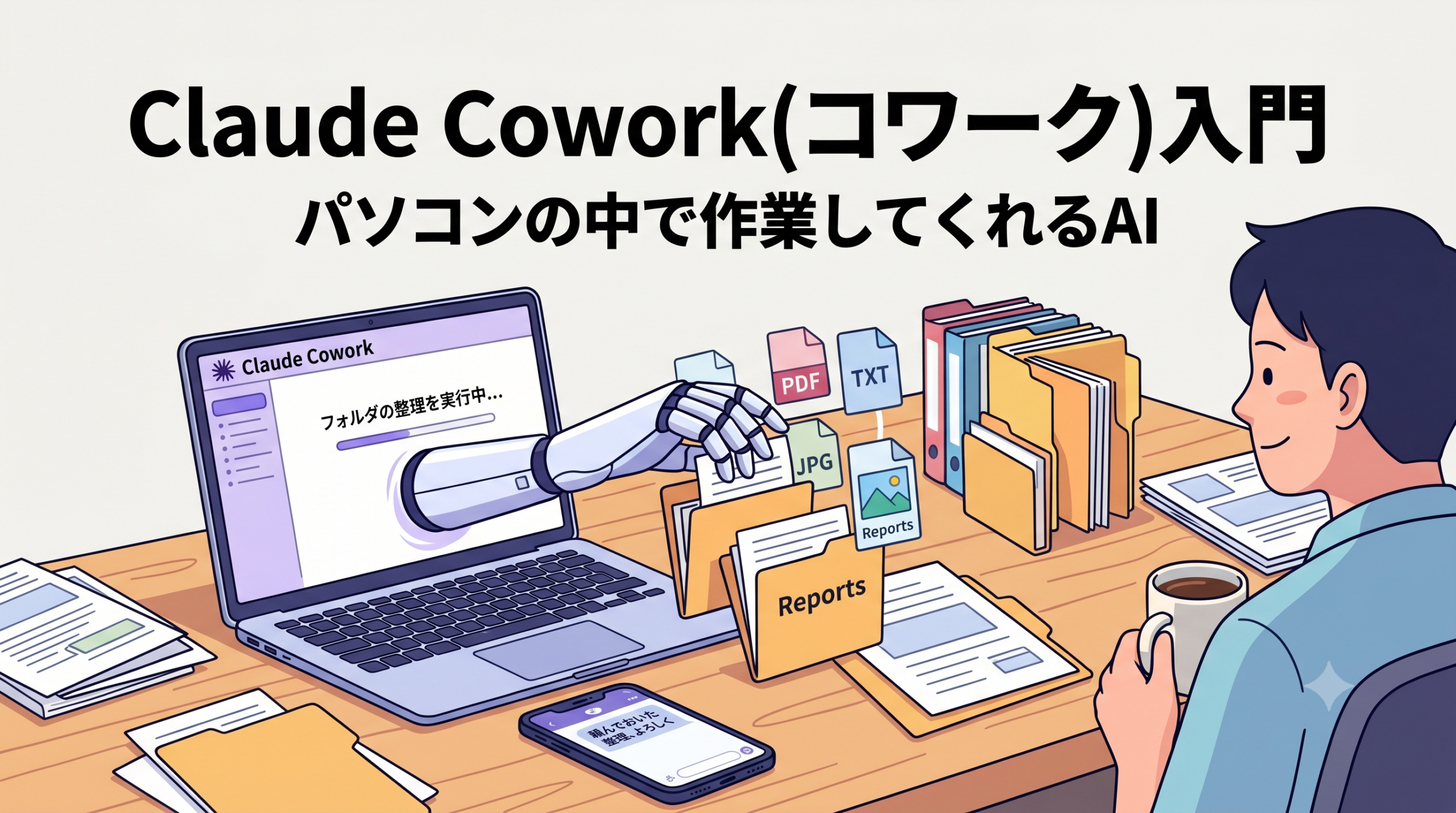
Claude(クロード)というと、チャットで質問して答えをもらう使い方を思い浮かべる人が多いと思います。文章を書いてもらったり、調べ物を手伝ってもらったり。今回はそれとはちょっと毛色の違う「Cowork(コワーク)」という機能の話です。ひとことで言うと、チャットのように「相談する」のではなく、作業そのものを「任せる」ための仕組みです。
「AIに作業を任せる」と聞くと身構えてしまうかもしれませんが、できることはかなり地に足のついた内容です。
チャットとはどう違うの?
ふだんのClaudeは、質問すると答えが返ってくる「会話」の形です。Coworkは、その先の作業そのものまで引き受けてくれます。パソコンの中のファイルを開いたり、まとめたり、新しい資料を作ったりしながら、頼んだ作業を仕上げてくれる。チャットが「答えてくれる相手」なら、Coworkは「作業を引き受けてくれる同僚」に近い存在です。
なお、開発者向けには「Claude Code(クロード・コード)」という、コーディング(プログラム書き)を任せる仕組みもあります。Coworkは、これと同じ土台を、プログラミングをしない人でも使えるよう作り直したもの。迷ったら、一般の作業向けがCowork、コーディング向けがClaude Codeと覚えておけば十分です。
具体的に、どんなことを任せられる?
散らかったフォルダの整理。ダウンロードフォルダや添付ファイルが、気づくと正体不明のファイルでいっぱい……というのはよくある話です。「このフォルダを中身ごとに分けて、分かりやすい名前を付けて、重複は片付けて」と頼むと、その通りに整理してくれます。
たくさんの資料から下書きを作る。報告書やメモを書くとき、いちばん面倒なのは「書くこと」そのものより、あちこちの資料を集めて形にする作業だったりします。元になるファイルを渡して「これをもとに報告書の下書きを作って」とお願いすると、内容を読み込んで、骨組みのできた草案にまとめてくれます。仕上げの手直しだけが自分の仕事になる、という分担です。
複数の資料を横断して調べ物をまとめる。何本もの資料に目を通して要点を拾う、という作業は時間がかかります。「この質問について、この資料群から関係するところを抜き出してまとめて」と頼めば、必要な箇所を見つけて、目を通せる形の要約にして返してくれます。
バラバラの書類から必要な情報を抜き出す。契約書やPDF、画像などは、ぱっと見では必要な数字を探しづらいものです。Coworkはそれらを読んで、欲しい情報を表のような整った形に直してくれます。たとえば「領収書の写真がたくさん入ったフォルダから、経費精算用の表を作って」といった、地味だけれど手間のかかる作業がこれにあたります。
共通しているのは、難しくはないけれど、量が多くて時間がかかる作業が得意だ、という点です。判断に頭を使うところより、コツコツやる「組み立て」の部分を肩代わりしてくれる、と考えると当てはめやすいと思います。
使うのに必要なもの
ここは変わりやすいところなので、始める前に公式で最新を確認するのがおすすめですが、2026年6月時点では次のようになっています。
有料プランが必要です。Coworkは無料版では使えません。Pro・Max・Team・Enterprise といった有料プランの利用者が対象です。料金は地域や時期で変わるので、正確な金額は公式の案内で確認してください。
デスクトップアプリが必要です。CoworkはmacOSまたはWindows向けのデスクトップアプリの中にある機能で、Webブラウザやスマホ単体では使えません。ただし、スマホから「これをやっておいて」とタスクを送って、パソコン側で進めてもらう、という連携の使い方はできます。
環境によっては、最初にちょっとした準備が必要なこともあります(特にWindowsでは、Coworkを動かすための準備がもう少し必要なことがあります)。自分のパソコンが対応しているか不安なときのために、公式が事前チェック用の小さなプログラムを用意しているので、それで確かめてから始めると安心です。なお、作業中はアプリを開いたままにしておく必要があり、インターネット接続も必要です。
どうやって使うの?
必要なものがそろえば、操作自体はシンプルです。流れはこんな感じです。
- まだアプリを入れていない人は、公式サイト(claude.com/download)からデスクトップアプリをダウンロードしてインストールする。ダウンロード自体は無料ですが、Coworkを動かすには前述の有料プランへのログインが必要です。
- アプリを開いたら、左上のアイコン(≡の隣)でメニューを左側に固定表示にしておく。メニュー上部に「Chat/Cowork/Code」の切り替えがあるので、「Cowork」を選ぶ。固定しておくと、あとでチャットと行き来するのも楽です。
- 作業に使うフォルダを、入力欄にドラッグ&ドロップする(個別のファイルなら入力欄の「+」からでも追加できます)。「このフォルダ内のファイルの変更を許可しますか?」と確認が出るので、「許可」を選ぶと、その中のファイルを読み書きできるようになります。Claudeが触れるのは、ここで許可したフォルダの中だけです。
- やってほしいことを言葉で伝えて送信する。Claudeが「こんなふうに進めます」という段取りを見せてくれるので、納得したら実行をまかせる。標準では、ファイルを操作する前に「これをしていい?」と確認してくれるので、見ながら進められます。あとは横で別のことをしていてもかまいません。
実際の処理は、パソコンの中に用意された隔離された場所(専門的には「仮想マシン」と呼ばれる、いわば閉じた作業部屋)の中で動きます。システムの大事な部分や、許可していない場所には勝手に触れない仕組みになっています。
もうひとつ大事なのは、大きな判断は人間の側に残るように作られていること。全部を丸ごと任せて終わり、ではなく、出てきたものを見て、直して、最終的にどうするかを決めるのは自分です。「勝手に進められてしまうのが怖い」という人にとっては、ここはおさえておきたいポイントです。
同じ作業をくり返すなら「プロジェクト」が効いてくる
正直なところ、一回きりの作業なら、わざわざプロジェクトを作るより、フォルダを渡して頼む単発のタスクのほうが手早いです。プロジェクトが効いてくるのは、同じ準備をくり返し使うとき。たとえば、お客様からの問い合わせに、決まった文体・構成・署名で返信文を作る、といった仕事です。
この手の作業は、毎回「こういう文体で」「この署名を入れて」「この会社情報をもとに」という長めの指示と資料が必要になります。単発のタスクだと、それを毎回貼り直すことになりますが、プロジェクトにまとめておけば、その手間が消えます。よく使うフォルダ、毎回の指示(書き方のルール)、参照したい資料を一度入れておけば、次からは開いて「これに返信して」と言うだけ。作り方はこんな流れです。
- 左メニューの「プロジェクト」→「新規プロジェクト」を押す。
- 「既存のフォルダを使用」を選び、作業に使うフォルダを指定する(練習用サンプルなら「問い合わせ返信」フォルダ。中に問い合わせメールと会社情報・FAQが入っています)。
- 名前を付ける(例:「問い合わせ返信」)。
- 「手順」欄(Claudeへの指示)に、毎回守ってほしいルールを書く。たとえば返信づくりなら、こんな内容です。
- やわらかい丁寧語で、過剰な謝罪はしない
- 宛名→お礼→回答→ご案内→署名、の順で書く
- 決まった署名(店名・営業時間・連絡先)を必ず入れる
- 「絶対」など断定しすぎる表現は使わない/分からないことは推測で答えない
- 「プロジェクトを作成」を押せば完成。
あとはプロジェクトを開いて、問い合わせごとに頼むだけです。
- 「問い合わせ_01.txt を読んで返信文を作って」と頼む。書き方のルールも会社情報も入力欄に貼っていないのに、決まった体裁で、資料にもとづいた返信ができあがります。
- 続けて「問い合わせ_02.txt にも返信して」と頼む。長いルールや会社情報を、もう一度貼り直す必要はありません。
新しい問い合わせが来るたびにこれで済む——これが、毎回フォルダと長い指示を渡し直す単発のタスクとの、いちばんの違いです。
プロジェクトは手元のパソコンの中に置かれる仕組みで、勝手に同期・共有はされません。
実際に手を動かして試したい方向けに、上で例にした「問い合わせ返信」をそのまま試せる練習用サンプルを用意しました。
使う前に知っておきたい、ひとこと注意
便利な機能ですが、まだ比較的新しく、見た目や対応範囲がどんどん変わっている段階です。「あれ、画面が違う」と思ったら、公式の案内で今の状態を確かめてみてください。
もうひとつ。アクセスを許可するフォルダは、自分で選べます。逆に言うと、見せる必要のないものまで渡さないように、渡すフォルダは意識して選ぶのがよいと思います。仕事の機密や個人情報がからむときは特に気をつけたいところです。
そして、出てきた成果物はそのまま使わず、いったん自分の目で確認してから使う。これはチャットのときと同じで、最後のチェックは人間の仕事として残しておくのが安全です。
まとめ:慣れてきたら、一歩踏み込んでみる選択肢として
Coworkは、チャットでのやりとりに慣れてきて「相談するだけでなく、作業ごと任せられたら楽なのに」と思い始めた人に向いた機能です。いきなり全部を任せようとするより、まずは散らかったフォルダの整理など、失敗しても困らない小さな作業から試してみると、感覚がつかみやすいと思います。
無料版では使えないので、誰にでもすぐおすすめ、というわけではありません。それでも、毎日のように同じような作業をくり返している人にとっては、肩の荷をひとつ下ろせる可能性のある選択肢です。気になった方は、まず公式ページでどんなことができるのかをのぞいてみてください。
もっと知りたい人へ(公式リンク)
情報は更新が速いので、最新の対応状況や使い方は公式で確認するのが確実です。
- Coworkの紹介ページ:Claude Cowork(公式)
- はじめ方・使い方:Get started with Claude Cowork(公式ヘルプセンター)
- デスクトップアプリのダウンロード:claude.com/download


コメント