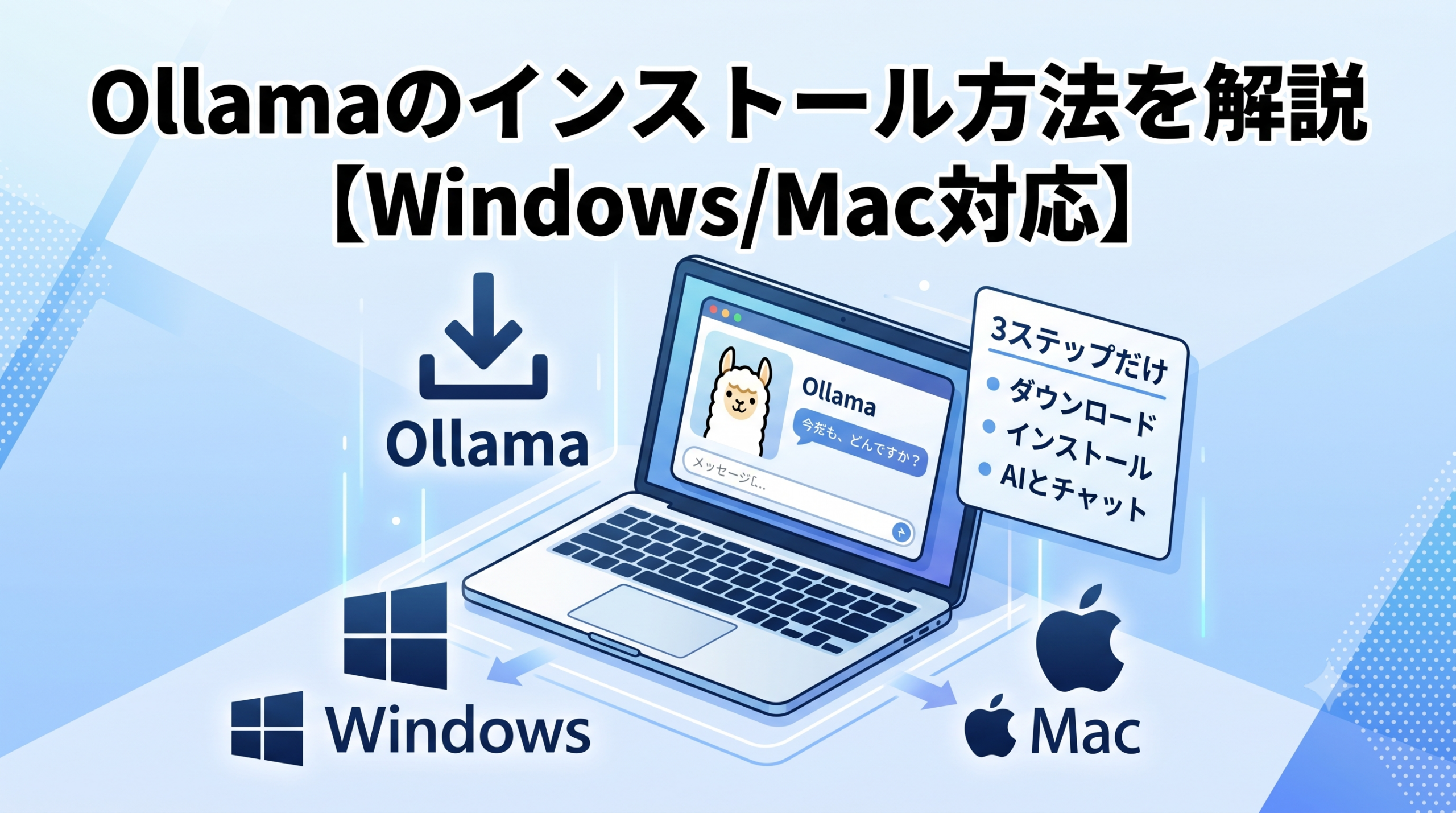
「Ollamaを使えば、自分のパソコンの中でAIを動かせる」と聞いて気になっているものの、インストールでつまずきそうで手を出せていない。そんな方に向けて、WindowsとMacそれぞれの導入手順を解説します。
作業は3ステップだけです。
- 公式サイトからアプリをダウンロード
- インストール
- AIモデルを選んでチャット開始
早ければ10分ほどで、自分のパソコンの中のAIと会話できるようになります。
事前に確認しておくこと
インストールの前に、お使いのパソコンが以下を満たしているか確認してください。
- OS:Windows 10以降(64bit)、またはmacOS 12以降
- メモリ:最低8GB、できれば16GB以上
- ストレージの空き容量:10GB以上を推奨
AIモデルは1つあたり数GBの容量があります。空きが少ないパソコンでは、不要なファイルを整理してから進めましょう。
Ollamaのインストール手順
Windowsの場合
- Ollama公式サイトにアクセスする
- 「Download」ボタンをクリックする(Windowsでアクセスすると自動的にWindows版が選ばれます)
- ダウンロードされた「OllamaSetup.exe」を実行する
- 「Install」をクリックして、画面の指示に従う
特別な設定項目はなく、数クリックで完了します。インストールが終わると、スタートメニューからOllamaを起動できるようになります。
Macの場合
- Ollama公式サイトにアクセスする
- 「Download」ボタンをクリックする(Macでアクセスすると自動的にMac版が選ばれます)
- ダウンロードしたファイルを開き、Ollamaのアイコンを「アプリケーション」フォルダにドラッグする
- アプリケーションフォルダからOllamaを起動する
初回起動時に確認ダイアログが出た場合は、「開く」を選べばOKです。
最初のチャットをしてみよう
以前のOllamaは黒い画面(ターミナル)での操作が必須でしたが、現在はChatGPTのようなチャット画面つきのアプリになっているので、難しい操作は不要です。
- Ollamaを起動する(外部ツール連携用の「Launch」画面が表示されることがありますが、気にしなくてOKです)
- 左側メニューの「New Chat」をクリックして、チャット画面を開く
- 入力欄のそばにあるモデル選択欄をクリックし、「gemma」と入力して検索する
- 候補から「gemma4」(下矢印アイコンつき)を選ぶ
- メッセージを入力して送信する
モデルを選ぶとき、1つだけ注意があります。候補には雲アイコンがついた「〜cloud」という名前のモデルも並びますが、これはOllamaのサーバー上で動くクラウドモデルで、アカウント登録が必要なうえ、入力内容が外部に送信されます。「データを外に出さない」というローカルAIの利点がなくなるので、下矢印アイコンのモデルを選ぶようにしてください。
初回はモデル本体のダウンロードが始まるため、数分〜数十分待ちます。ダウンロードは最初の1回だけで、2回目以降はすぐに返答が始まります。
返事が返ってきたら導入成功です。この会話は、インターネットを経由せず、すべてあなたのパソコンの中だけで行われています。
モデルを切り替える・追加する
Ollamaの面白いところは、複数のAIモデルを入れ替えて使えることです。チャット画面のモデル選択欄から別のモデル名を選ぶだけで、新しいモデルのダウンロードと切り替えができます。
最初に試すモデルの目安は次の通りです。
- メモリ8GBのパソコン:gemma4 の標準版や llama3.2 などの軽量モデル
- メモリ16GB以上のパソコン:qwen3 などの中型モデルや、パラメータ数の大きい版
モデル名の末尾につく数字(4b、12bなど)はAIの規模を表していて、大きいほど賢くなる代わりに、必要なメモリも増えます。まずは軽いモデルから試して、動作に余裕があれば大きいモデルに挑戦する、という順番が安全です。
うまく動かないときは
返答が極端に遅い・パソコンが固まる モデルがパソコンの性能に対して大きすぎる可能性が高いです。より小さいモデル(4b以下)に切り替えてみてください。他のアプリを閉じてメモリを空けるのも効果があります。
モデルのダウンロードが進まない モデルは数GBあるため、回線によっては時間がかかります。異常に遅い場合は、一度キャンセルして再開すると改善することがあります。
ストレージがいっぱいになった 使わないモデルは削除できます。アプリの設定画面、またはターミナルで「ollama rm モデル名」を実行すると、そのモデルがパソコンから消えて容量が空きます。
まとめ
- インストールは公式サイトからダウンロードして実行するだけ
- 現在のOllamaはチャット画面つきで、ターミナル操作なしで使える
- 最初は軽量モデル(gemma3など)から試すのが安全
- モデルは数GBあるので、ストレージの空き容量に注意
導入さえ済めば、あとは普段のチャットAIと同じ感覚で使えます。まずは軽いモデルで、手元のパソコンの中だけで動くAIを体験してみてください。

コメント