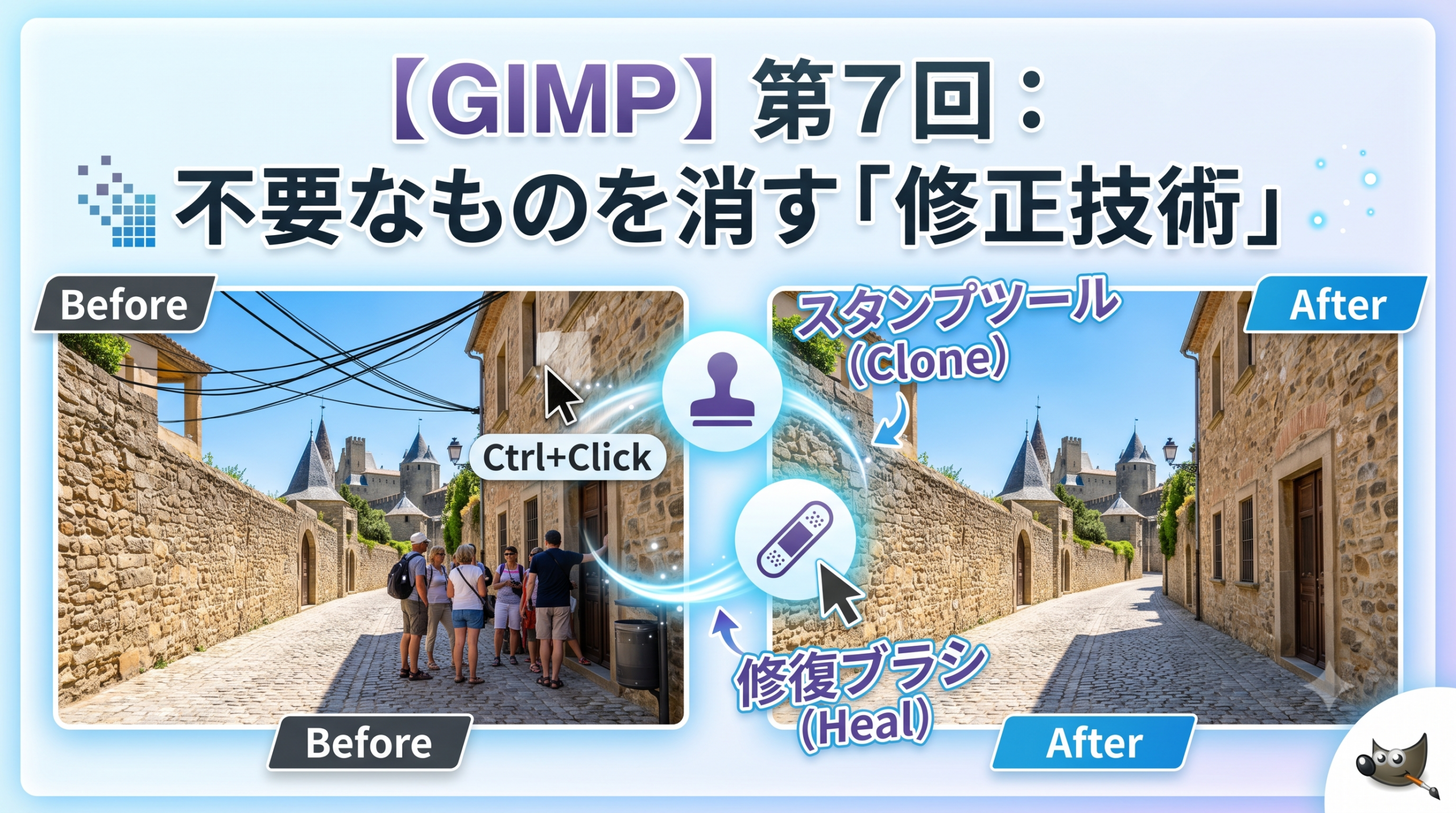
せっかくいい写真が撮れたのに、よく見たら背景に電線が…。観光地で撮った一枚に、知らない人がガッツリ写り込んでいた…。そんな経験、誰でも一度はあるんじゃないでしょうか。
今回は、GIMPで写真の中の「いらないもの」を自然に消すための2つの定番ツール、スタンプツール(Clone)と修復ブラシ(Heal)の使い方を解説します。この2つを使い分けられるようになると、レタッチの幅が一気に広がりますよ。
スタンプツールと修復ブラシ、何が違う?
どちらも「別の場所の画像をコピーして、消したい部分に貼り付ける」という点では同じです。ただ、貼り付け方に大きな違いがあります。
- スタンプツール:コピー元をそのまま貼り付ける。良くも悪くも「コピペ」。
- 修復ブラシ:コピー元の模様(テクスチャ)を使いつつ、貼り付け先の明るさや色に自動でなじませてくれる。
ざっくり言うと、はっきりした境界がある部分や構造物にはスタンプツール、肌や空、壁などのなだらかな部分には修復ブラシ、という使い分けが基本になります。
スタンプツールの使い方
まずはスタンプツールから。ツールボックスのハンコのようなアイコン、もしくはキーボードの「C」で選択できます。

基本の手順
- ツールボックスからスタンプツールを選ぶ
- ブラシサイズを消したいものより少し大きめに調整する
- Ctrlキーを押しながらクリックして、コピー元(きれいな部分)を指定する
- 消したい部分をクリック、またはドラッグしてなぞる
ポイントは手順3の「Ctrl+クリック」です。これを忘れて消したい部分をクリックすると、「最初にCtrlを押しながらクリックしてコピー元を指定してください」という旨のエラーが出ます。GIMPを使い始めた頃、私はここで何度もつまずきました。
きれいに仕上げるコツ
スタンプツールはそのままコピーするので、雑に使うと「あ、ここ消したな」とバレバレになります。以下を意識すると仕上がりが変わります。
- コピー元をこまめに変える:同じ場所からコピーし続けると、模様の繰り返しが目立ちます。少し消したらCtrl+クリックでコピー元を取り直しましょう。
- ブラシは「ぼかし」の効いたものを使う:境界がくっきりしたブラシだと、貼り付けた跡が丸く残ります。デフォルトの「Hardness 050」あたりが使いやすいです。
- 拡大して作業する:「+」キーで画面を拡大して、細かく確認しながら進めるのがおすすめです。
細長いものや小さなものを消すときは、消したい対象のすぐ近くをコピー元にして、対象に沿ってなぞっていきます。空や壁といった一見ムラのない背景も、実際にはなだらかなグラデーションになっていることが多く、離れた場所からコピーすると色のズレで貼り付けた跡が目立ってしまうためです。
修復ブラシの使い方
次は修復ブラシ。絆創膏のアイコンが目印で、ショートカットは「H」です。
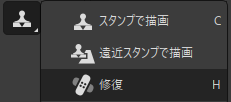
「そんなアイコン、どこにもないけど?」という方、ご安心を。GIMP 2.10では似たツールがグループ化されてまとめられているため、初期状態では修復ブラシのアイコンが隠れています。スタンプツールのアイコンを長押し(または右クリック)すると中から「修復」が選べます。アイコンの右下に小さな三角が付いているのがグループ化の目印です。毎回探すのが面倒なら、キーボードの「H」を押すのが一番早いです。
基本操作はスタンプツールとまったく同じで、Ctrl+クリックでコピー元を指定 → 消したい部分をなぞるという流れです。
違いは仕上がり。修復ブラシは貼り付けるときに周囲の色や明るさを計算して自動的になじませてくれるので、境界がほとんど分かりません。
修復ブラシが得意な場面
- 肌のホクロやニキビ、シミを消す
- 空に写り込んだ鳥やゴミを消す
- 壁の汚れや傷を消す
特に人物写真の肌補正では圧倒的に修復ブラシが楽です。スタンプツールだと肌の微妙な色の変化に合わせてコピー元を選ぶ必要がありますが、修復ブラシなら多少アバウトにコピー元を取っても自然に仕上がります。
修復ブラシが苦手な場面
万能に見える修復ブラシにも弱点があります。それは境界線の近くです。
例えば、空と建物の境目付近のゴミを修復ブラシで消そうとすると、建物の色が空ににじんで、もやっとした不自然な仕上がりになることがあります。周囲の色を「なじませる」機能が、ここでは裏目に出るわけです。
こういう場合は、スタンプツールに切り替えるか、先に範囲選択をしてから修復ブラシを使うと、選択範囲の外の色を拾わなくなるのできれいに仕上がります。
実践:観光写真から人物を消してみる
実際の流れをイメージしやすいように、観光地の写真から通行人を消す手順を紹介します。
- まず「+」キーで人物の周辺を拡大表示する
- 人物の背景が「地面」「壁」など複数の要素にまたがっている場合、要素ごとに分けて作業する
- 地面の部分はスタンプツールで、近くの地面をコピーして塗りつぶす(石畳など模様がある場合は、模様の並びが合うようにコピー元を選ぶ)
- 大まかに消えたら、修復ブラシに切り替えて境界をなじませる
- 全体表示に戻して、違和感がないかチェックする
この「スタンプで大まかに消す → 修復ブラシでなじませる」という合わせ技が、実は一番よく使うパターンです。どちらか片方だけで完結させようとせず、2つを行き来しながら仕上げていきましょう。
失敗したときは慌てずCtrl+Z
レタッチ作業は試行錯誤の連続です。「あ、変になった」と思ったらCtrl+Zで戻ればOK。GIMPは履歴をかなり遡れるので、思い切って手を動かして大丈夫です。
また、元画像を直接編集するのが不安な場合は、作業前にレイヤーを複製しておくと安心です。レイヤーパネルで右クリック→「レイヤーの複製」で、いつでも元の状態と見比べられます。
まとめ
今回のポイントをおさらいします。
- スタンプツール(C):コピー元をそのまま貼り付ける。構造物や境界付近に強い
- 修復ブラシ(H):周囲になじませながら貼り付ける。肌・空・壁などに強い
- どちらもCtrl+クリックでコピー元の指定が最初の一歩
- コピー元はこまめに取り直す、拡大して作業する、が仕上がりの差になる
最初は思い通りにいかないかもしれませんが、何枚か練習すればすぐにコツがつかめます。手元の写真で気になる写り込みがあれば、ぜひ今日試してみてください。


コメント