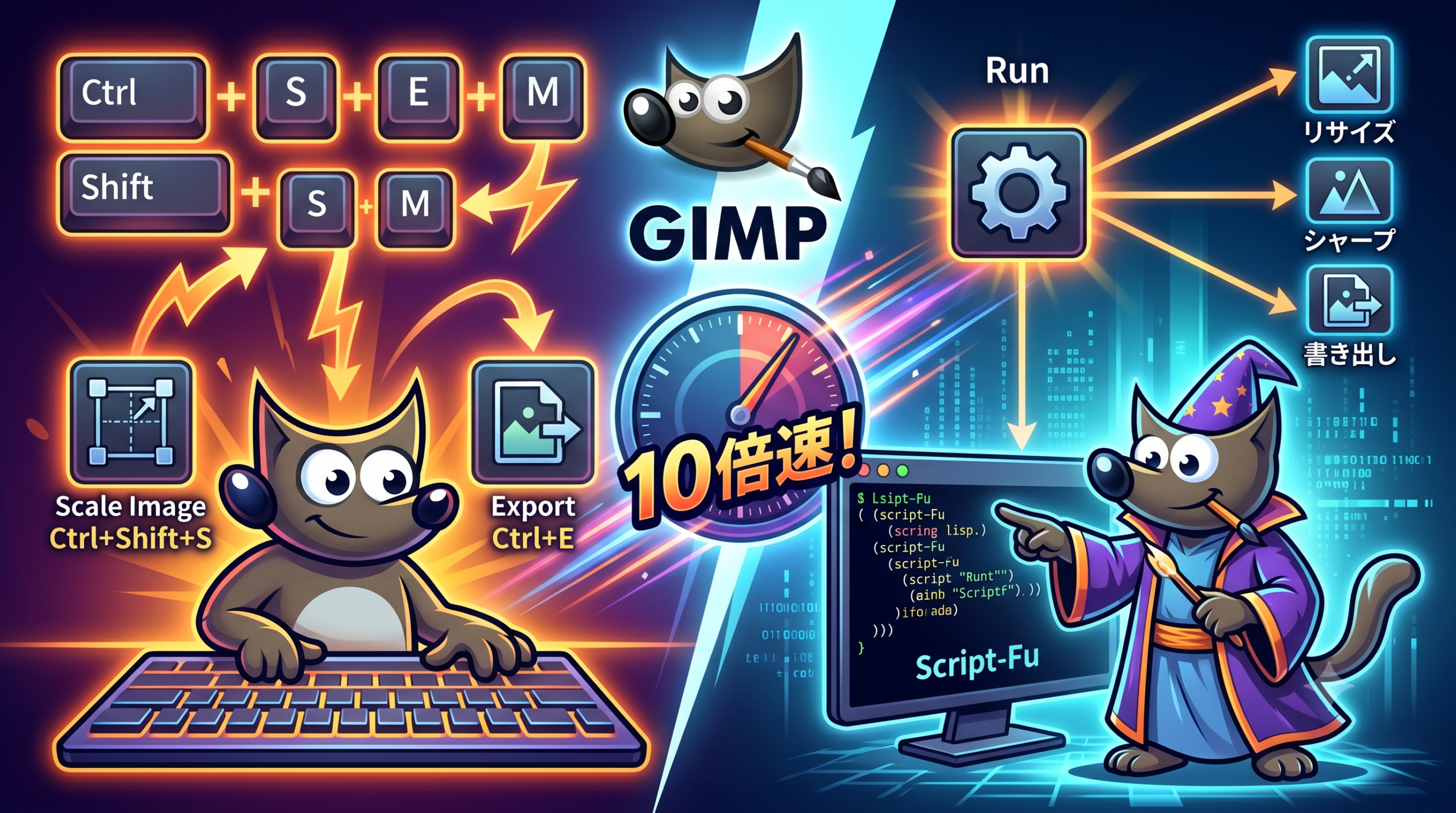
今回のテーマは「同じ作業をいかに速く終わらせるか」です。
正直なところ、GIMPの操作に慣れてくると、加工そのものよりも「メニューを開いて、探して、クリックして…」という繰り返しの方に時間を取られていることに気づきます。私自身、ブログ用の画像を毎回「リサイズして、軽くシャープをかけて、書き出す」という同じ手順で処理していて、ある日ふと「これ、毎回手でやる必要ある?」と思ったのがこの記事のきっかけです。
結論から言うと、ショートカットの見直しとスクリプトの導入で、定型作業は体感10倍くらい速くなります。大げさに聞こえるかもしれませんが、10枚の画像に同じ処理をする場面を想像してもらえれば、決して盛った数字ではないと分かるはずです。
まずはショートカットキーを自分仕様にする
設定画面の開き方
GIMPのショートカットは自由に変更できます。場所はメニューバーの「編集」→「キーボードショートカット」です。
開くと機能の一覧がずらっと並んだダイアログが表示されるので、上の検索欄に機能名(例:「拡大・縮小」「エクスポート」など)を入力して絞り込むのが手っ取り早いです。
設定方法はバージョンによって少し違います。
- GIMP 2.10系:割り当てたい項目をクリックして、そのまま設定したいキーを押す
- GIMP 3.0系:「ショートカット」の欄をダブルクリックしてからキーを押す
割り当てを消したいときは、項目を選んでBackSpaceキーを押せばOKです。
ひとつ注意点として、ダイアログ下部にある「終了時にキーボードショートカットを保存する」のチェックは必ず入れておいてください。これを忘れると、せっかく設定したショートカットがGIMPを閉じた瞬間に消えてしまいます(私は一度やらかしました)。
私が実際に割り当てているもの
参考までに、私が変更・追加しているショートカットをいくつか紹介します。
- 画像の拡大・縮小(Scale Image)→ Ctrl+Shift+S:ブログ画像は必ずリサイズするので最優先で割り当て
- 名前を付けてエクスポート → Ctrl+E系に統一:書き出しまでキーボードで完結させる
- レイヤーの統合 → Ctrl+M:仕上げ前に必ず使う
ポイントは「自分が1日に5回以上使う機能」だけに絞ることです。あれもこれもと割り当てると結局覚えられず、本末転倒になります。まずは3つだけ決めて、体に馴染んだら次を追加する、くらいのペースがちょうどいいです。
なお、F1キーはヘルプ用に予約されているため割り当てできません。また、MやTなどの英字キーは標準でツール選択(Mで移動ツール、Tでテキストツールなど)に使われているので、上書きすると逆に不便になることがあります。Ctrlとの組み合わせを基本にするのが無難です。
2.10ユーザー向け:動的ショートカットという裏技
GIMP 2.10には「動的キーボードショートカット」という機能があります。「編集」→「設定」→「ユーザーインターフェース」で有効にすると、メニュー項目にマウスを乗せた状態でキーを押すだけでショートカットが割り当てられるようになります。設定ダイアログを開く手間すら省ける便利機能です。
ただし、この機能はGIMP 3.0系では廃止されました。3.0を使っている方は、先ほどの「キーボードショートカット」ダイアログから設定してください。
Script-Fuで「作業そのもの」を自動化する
ショートカットが「1クリックを1キーに置き換える」効率化だとすれば、スクリプトは「10手順を1回にまとめる」効率化です。
Script-Fuとは
GIMPには「Script-Fu」というスクリプト機能が標準で搭載されています。プログラミングと聞くと身構えるかもしれませんが、安心してください。ゼロから書く必要はなく、ネット上に転がっているコードをコピペして動かすだけでも十分に恩恵があります。
まずは雰囲気をつかむために、「フィルター」→「Script-Fu」→「コンソール」を開いてみてください。下の入力欄に命令を打つと、GIMPがその通りに動きます。
試しに、開いている画像を半分のサイズに縮小する命令はこんな感じです。
(let* ((image (car (gimp-file-load RUN-NONINTERACTIVE "C:/test/sample.png" "sample.png"))))
  (gimp-image-scale image 400 300)
  (gimp-displays-flush))
「呪文みたいだな」と思ったあなた、正解です。最初は呪文でいいんです。大事なのは「GIMPは命令文で操作できる」という感覚をつかむことです。
スクリプトの置き場所と登録
書いた(あるいは拾ってきた)スクリプトは、拡張子「.scm」のテキストファイルとして所定のフォルダーに置くと、GIMPのメニューに登録されます。
フォルダーの場所は「編集」→「設定」→「フォルダー」→「スクリプト」で確認できます。Windowsなら通常、ユーザーフォルダー内のGIMP設定フォルダーの中にあります。
ファイルを置いたら、「フィルター」→「Script-Fu」→「スクリプトを更新」を実行すれば、GIMPを再起動しなくても読み込まれます。
実用例:ブログ画像の一括仕上げ
私が一番重宝しているのは、「リサイズ → アンシャープマスク → PNGでエクスポート」を一発でやってくれる自作スクリプトです。元は海外のフォーラムで見つけたコードで、サイズの数値だけ自分のブログに合わせて書き換えました。
これをメニューに登録し、さらに前半で説明したショートカット設定でキーを割り当てると、画像を開いてキーを1回押すだけで仕上げが完了します。以前は1枚あたり1分くらいかかっていた作業が、文字どおり1秒です。
ちなみに、大量の画像をまとめて処理したい場合は「BIMP」というバッチ処理用のプラグインを使う手もあります。こちらはスクリプトを書かずにGUIで処理を組めるので、コードに抵抗がある方はBIMPから入るのもアリです。
合わせ技で「10倍速」は現実になる
今回の内容を整理すると、効率化は次の3段階で進めるのがおすすめです。
- よく使う機能3つにショートカットを割り当てる
- 定型作業をScript-Fuでスクリプト化する(コピペでOK)
- そのスクリプトにショートカットを割り当てる
ステップ3まで来ると、もはやメニューを開くことすらほとんどなくなります。マウスで一つひとつ操作していた頃と比べれば、定型作業に限って言えば10倍速も決して誇張ではありません。
ただ、最初から完璧を目指す必要はありません。今日のところは「編集」→「キーボードショートカット」を開いて、一番よく使う機能を1つだけ割り当ててみてください。その小さな1歩が、積もり積もって大きな時間の差になります。

コメント