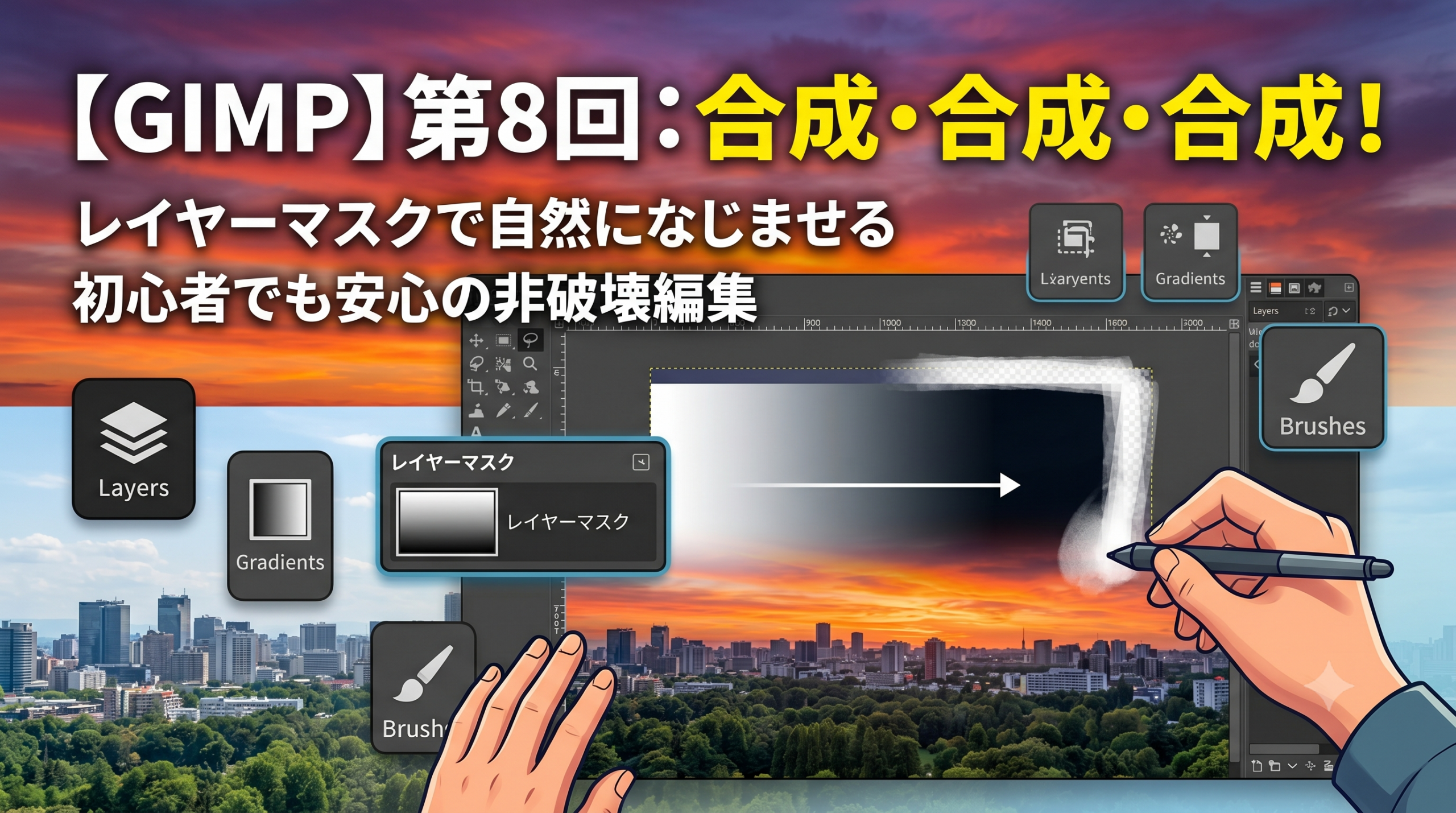
今回はいよいよ、画像編集の醍醐味ともいえる「合成」に踏み込みます。
合成と聞くと「切り抜いて貼るだけでしょ?」と思うかもしれません。私も最初はそう思っていました。ところが実際にやってみると、貼り付けた部分の境界がくっきり浮いてしまって、いかにも「貼りました感」が出るんですよね。あれ、本当にがっかりします。
そこで今回の主役が「レイヤーマスク」です。これを覚えると、写真の一部をふわっと自然に重ねられるようになります。消しゴムで削る方法とは違って、何度でもやり直せるのが最大の魅力です。
レイヤーマスクって何?
ざっくり言うと、レイヤーマスクは「レイヤーの透明度を白黒で管理する仕組み」です。
マスクの白い部分はそのまま表示され、黒い部分は透明になります。グレーなら半透明。つまり、黒い筆でマスクを塗れば写真が消え、白い筆で塗れば復活する、というわけです。
消しゴムツールでピクセルを削ってしまうと元に戻すのが大変ですが、マスクなら画像本体には一切手を付けていないので、失敗しても塗り直すだけ。この「非破壊編集」という考え方は、GIMPに限らず画像編集全般でとても大事な発想です。
今回作るもの
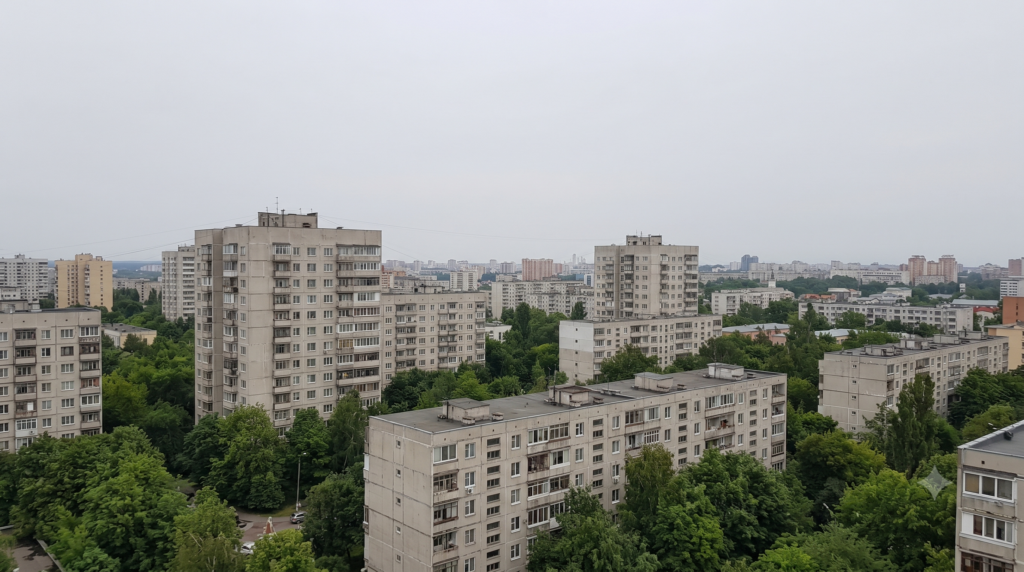
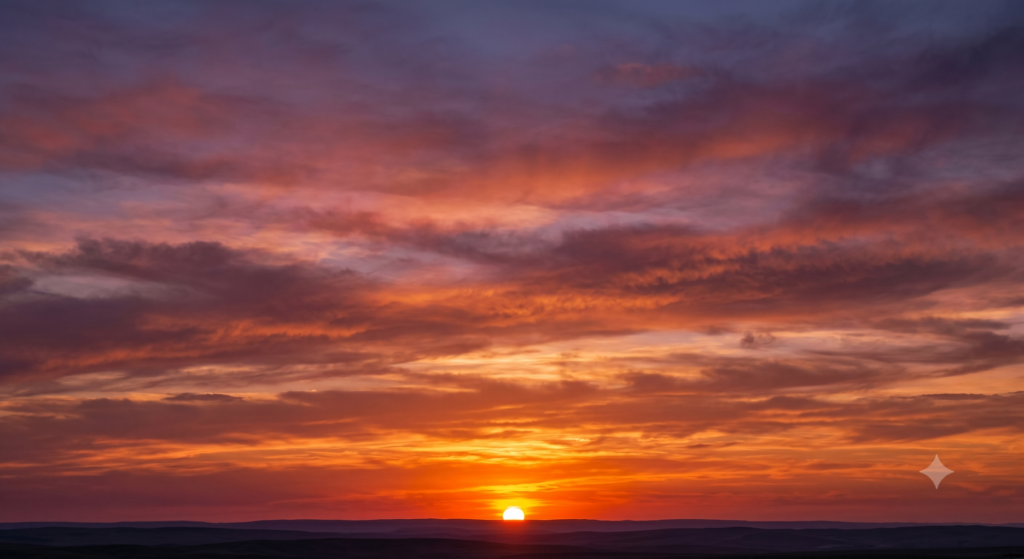
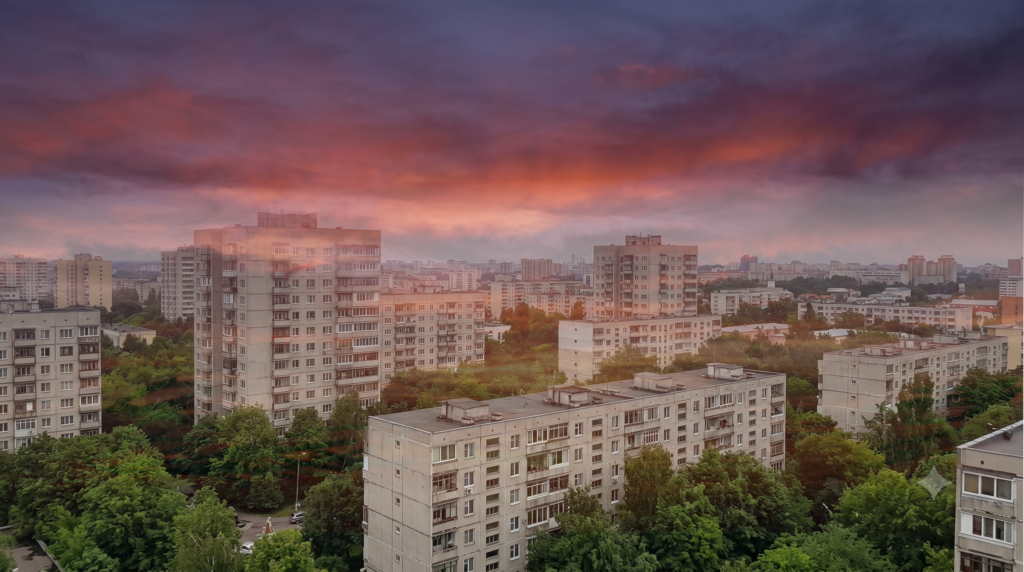
練習として、風景写真の空だけを別の写真の夕焼けに差し替えてみます。素材は手持ちの写真2枚で大丈夫です。空が写っている写真なら何でも構いません。
手順1:写真を2枚重ねる
まず、ベースになる風景写真をGIMPで開きます。次に「ファイル」→「レイヤーとして開く」で夕焼け写真を読み込んでください。コピペでも構いませんが、この方法が一番手軽です。
レイヤーダイアログを見ると、夕焼けが上、風景が下、という2段構成になっているはずです。夕焼けレイヤーの位置や大きさは、移動ツールや拡大・縮小ツールで先に調整しておきましょう。差し替えたい空の範囲をしっかり覆っていればOKです。
手順2:レイヤーマスクを追加する
ここからが本番です。
レイヤーダイアログで夕焼けレイヤーを右クリックし、「レイヤーマスクの追加」を選びます。設定はひとまず「完全不透明(白)」のままで大丈夫です。OKを押すと、レイヤーのサムネイルの隣に白い四角が現れます。これがマスクです。
ひとつ注意点。この後の作業は「マスクが選択された状態」で行います。サムネイル本体をクリックしてしまうと画像そのものに描き込んでしまうので、白い四角のほうをクリックして枠が付いていることを確認してから進んでください。私はこれで何度か「あれ、消えない?」とハマりました。
手順3:グラデーションで大まかに切り替える
最初にやるのは、空と地上をざっくり分けることです。空と地上の境目のような広い範囲は、ブラシでちまちま塗るよりグラデーションツールが圧倒的に楽です。
やり方はこうです。マスクを選択した状態でグラデーションツールに持ち替え、描画色を黒、背景色を白にします。そして、地上側から空に向かって縦にドラッグしてください。Ctrlキーを押しながらドラッグすると、まっすぐ垂直に引けます。
始点より手前は真っ黒(透明)、終点より先は真っ白(表示)、その間がなだらかな切り替わりになります。なので、ドラッグの長さがそのまま「なじみの幅」です。短く引くとパキッと切り替わり、長く引くとふんわり混ざります。建物の屋根あたりから空の中ほどまで、少し長めに引くのがおすすめです。
GIMP 2.10では、ドラッグした直後はまだ仮の状態で、線の両端のハンドルを動かして位置を調整できます。形が決まったらEnterキーで確定してください。気に入らなければEscでやり直せます。
手順4:ブラシで細部を仕上げる
下地ができたら、次はブラシの出番です。グラデーションはかけ直すたびにマスク全体が塗り直されますが、ブラシは塗った場所しか変えないので、ここからは安心して細工できます。
ブラシツールを選び、描画色を黒にします。あとは、夕焼けレイヤーの「いらない部分」、つまり建物や木に被っている部分を塗っていくだけです。
塗った場所からベースの風景が透けて見えてくるはずです。塗りすぎたら描画色を白に切り替えて塗り直せば復活します。XキーやDキーで描画色を素早く切り替えられるので、白と黒を行ったり来たりしながら境界を詰めていきましょう。
このとき、ブラシの硬さを下げておくのがコツです。ツールオプションの「硬さ」を50以下にすると輪郭がぼやけたブラシになり、境界がなじみやすくなります。カチッとした硬いブラシで塗ると、結局「貼りました感」が復活してしまいます。
「グラデーションで下地、ブラシで細部」。この使い分けができるようになると、合成の仕上がりが一段変わります。
仕上げのひと手間
形がなじんでも、色味が違うとまだ違和感が残ります。最後に色調整で、ベースの写真と雰囲気を合わせましょう。
まず、レイヤーダイアログで夕焼けレイヤーの「画像のサムネイル」のほうをクリックして選択し直してください。
そうしたら、メニューバーの「色」→「明るさ-コントラスト」を開きます。スライダーが2本だけのシンプルな画面です。明るさは左で暗く、右で明るく。コントラストは右に動かすほど明暗の差が強くなります。「プレビュー」にチェックが入っていれば、動かすたびにキャンバスで結果を確認できるので、夕焼け側が明るすぎるなら-10〜-20ほど下げて、元の風景のトーンに寄せてみてください。良ければOK、気に入らなければキャンセルです。
続いて「色」→「色相-彩度」。スライダーが3本ありますが、主に使うのは真ん中の「彩度」です。合成が浮いて見える原因の多くは「貼ったほうだけ色が鮮やかすぎる」ことなので、-10〜-30あたりで少し色を抜くと、すっとなじむことが多いです。「色相」は色味そのものを回すスライダーですが、今回は触らなくて大丈夫。「輝度」も明るさ-コントラスト側で調整済みならそのままで構いません。
数値はあくまで目安です。やりすぎたらCtrl+Zで一手ずつ戻せるので、「元の写真と同じ時間帯に撮ったように見えるか」を基準に、プレビューを見ながら微調整してみてください。ほんの少しの調整で「もともと一枚の写真だった」ように見えてきます。
それと、マスクの仕上がりを確認したいときは、Altキーを押しながらマスクのサムネイルをクリックすると、マスクだけを白黒で表示できます。塗り残しのチェックに便利です。
まとめ
今回のポイントを振り返ると、レイヤーマスクは「黒で隠す・白で出す」、広い切り替えはグラデーション、細部は柔らかいブラシ、最後に色味合わせ。この4つだけです。
慣れるまではマスクと画像本体を取り違えたりしますが、何度かやれば手が覚えます。消しゴムと違って失敗が怖くないので、ぜひ手持ちの写真で遊んでみてください。空の差し替えができるようになると、曇りの日に撮った写真が全部素材に見えてきますよ。

コメント