3DCGで自分の作品を作るとき、いちばん「作っている感じ」がするのが、このモデリングの作業です。最初から完成形の物が落ちてくるわけではなく、シンプルな形をちょっとずつ削ったり伸ばしたりして、目当ての形に近づけていきます。
今回からは、机の上の小さな静物(マグカップ・本・小さな観葉植物)のうち、メインになるマグカップを作っていきます。マグカップは何回かに分けて作っていくので、今回はその最初の段階。円柱から取っ手のない本体——飲み物が入る器の部分を作ります。取っ手や、角を丸くしてなめらかにする仕上げは、このあとのモデリングで足していきます。
オブジェクトモードと編集モードの違い
Blenderには大きく分けて2つの作業モードがあります。最初に開いたときの状態がオブジェクトモードで、物を「ひとかたまり」として扱うモードです。立方体を選んで、置き場所を動かしたり、回したり、大きさを変えたり——前回までに触った操作は、ぜんぶこのモードのものでした。物の中身には手を入れず、外から動かすイメージです。
これに対して編集モードは、物の「中身」を直接いじるモードです。表面を作っている点や線をつまんで動かしたり、面を伸ばしたり、削ったり。粘土の塊そのものをこねる感覚に近いのがこちらです。形を自分で作るには、この編集モードに入る必要があります。
2つのモードはTabキーで行き来できます。物を1つ選んだ状態でTabを押すと編集モードに切り替わり、もう一度押すとオブジェクトモードに戻ります。画面の左上にもモードを選ぶメニューがあるので、キーを覚えていなくてもそこから切り替えられます。最初のうちは「いま自分がどっちのモードにいるのか」を、この左上の表示でこまめに確認するのがおすすめです。
頂点・辺・面という3つのパーツ
編集モードに入る前に、3Dの形が何でできているかを知っておくと、このあとの操作がぐっと飲み込みやすくなります。Blenderの形は、次の3つのパーツの組み合わせでできています。
頂点(ちょうてん)は、いちばん小さな「点」です。空間に打たれた目印のようなもので、形のすべてはここから始まります。辺(へん)は、頂点と頂点をつないだ「線」です。そして面(めん)は、辺で囲まれた「板」のこと。この板が集まって、物の表面ができています。
たとえば箱(立方体)なら、角の点が頂点、その間をつなぐ線が辺、6枚の壁が面、という具合です。点・線・面の3点セットだと考えておけば大丈夫です。
編集モードでは、この3つのうち「いまどれを選んで触るか」を切り替えながら作業します。切り替えはキーボードの1キー(頂点)・2キー(辺)・3キー(面)で行います。画面左上にある3つのボタンからでも同じです。今回のマグ作りでは、主に「面」を選んで動かすので、3キーを押す場面が多くなります。
円柱を置くところから始める
まずは器のもとになる形を置きます。オブジェクトモードの状態で、キーボードのShift+A(「追加」メニュー)→ メッシュ → 円柱を選びます。すると、ジュースの缶のような円柱が1つ置かれます。
円柱を追加した直後、画面の左下に小さなパネル(「円柱を追加」と書かれた折りたたみ)が出ます。ここを開くと頂点の数を変えられます。初期値は32で、これは円のなめらかさを決める数字です。数が多いほど断面がきれいな丸に近づきます。マグカップなら32のままで十分なめらかなので、今回はそのままで進めて構いません。
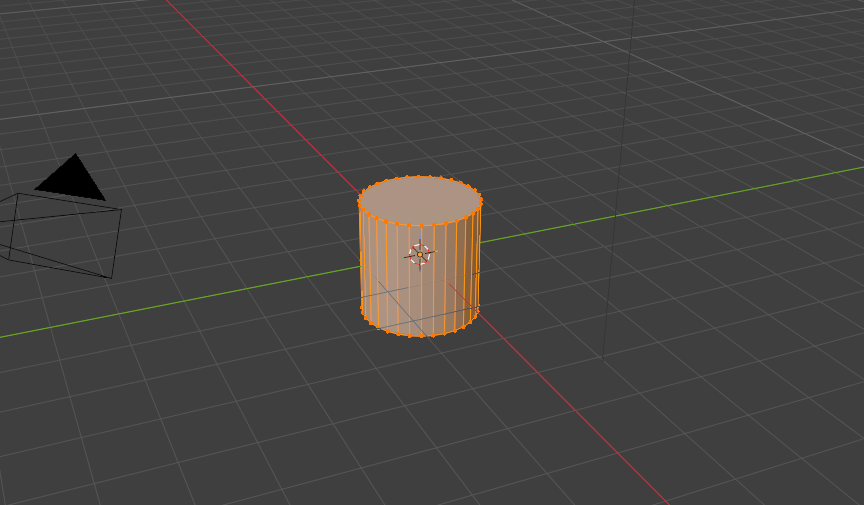
形を置いたら、円柱を選んだ状態でTabキーを押して編集モードに入ります。円柱の表面に、たくさんの点と線が表示されれば成功です。これが「中身をいじれる状態」です。
面を内側に差し込む(インセット)
ここからカップの「飲み口」を作っていきます。まずは円柱の上のフタの面(天面)を選びます。左上で面の選択モード(3キー)に切り替えてから、円柱のいちばん上の丸い面をクリックすると、その面が選ばれて色が変わります。
この状態で使うのが「面を差し込む(インセット)」という操作です。選んだ面の内側に、ひとまわり小さい面を新しく作る機能だと思ってください。キーボードのIキー(「面」メニュー → 面を差し込む)を押してからマウスを少し内側に動かすと、天面の中に小さな円ができます。ちょうどいい位置でクリックすると確定します。
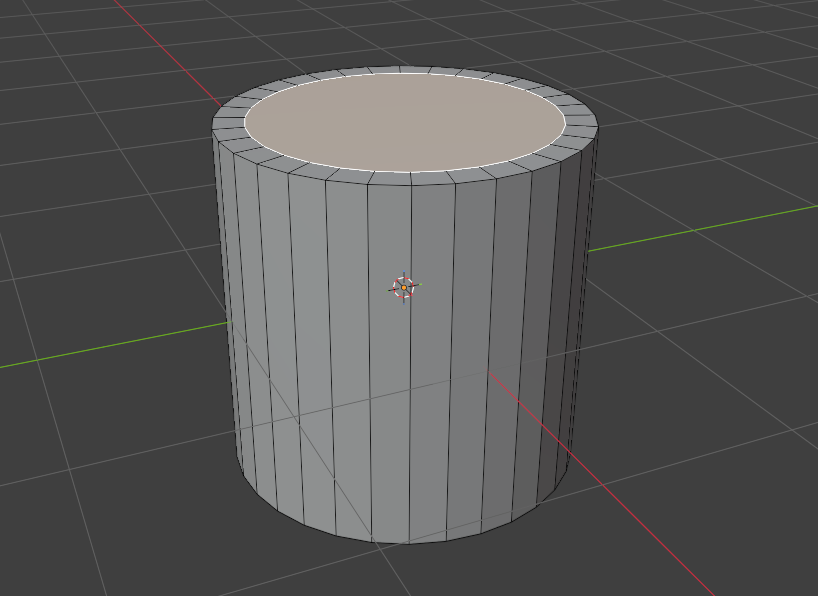
これで天面が「外側のふちのリング」と「内側の丸い面」の2つに分かれました。この内側の面が、これからくぼませる部分になります。器のふちの厚みは、ここで作ったリングの幅で決まるので、薄すぎず厚すぎず、好みの太さに調整してみてください。
内側を押し込んでくぼみを作る(押し出し)
差し込んでできた内側の面を選んだまま、今度はそれを下に押し込んで、飲み物が入るくぼみを作ります。ここで使うのが「押し出し(エクストルード)」です。選んだ面をそのまま引っぱり出したり押し込んだりして、新しい立体を生やす操作で、モデリングでいちばんよく使う道具のひとつです。
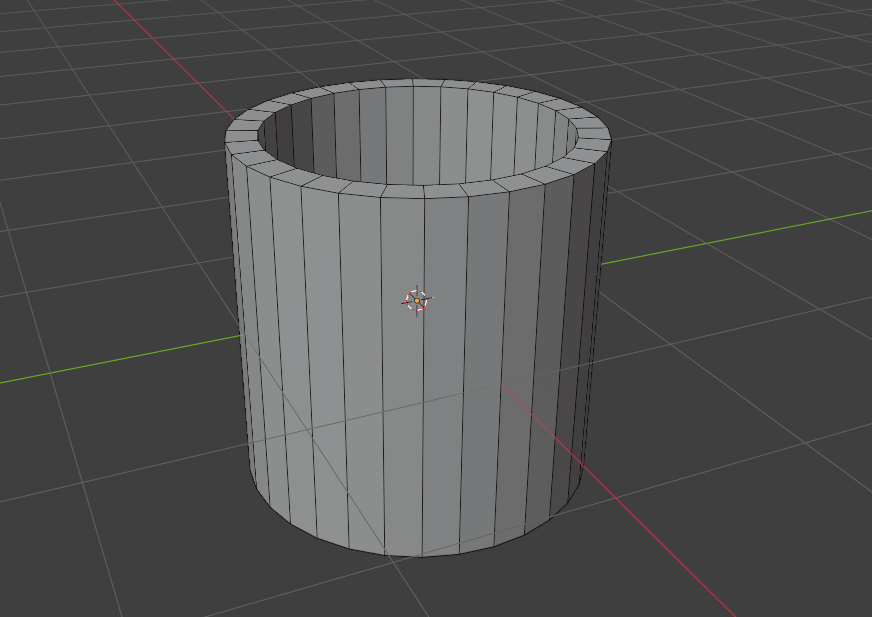
内側の面を選んだ状態でEキー(「面」メニュー → 押し出し → 領域を押し出し)を押し、マウスを下に動かすと、その面が下へ沈んでいって筒状のくぼみができます。底まで突き抜けない、ほどよい深さでクリックして確定します。
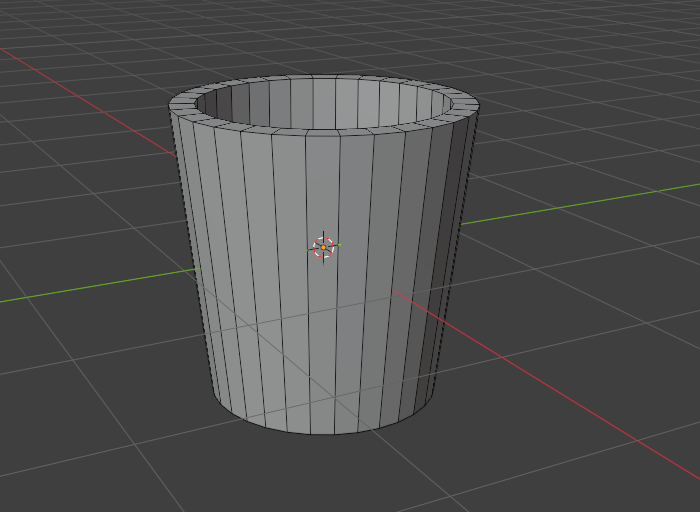
横から見て、外側はカップの形のまま、内側だけがすり鉢状にくぼんでいれば成功です。これで「飲み物が注げる器」の基本形が完成しました。視点をぐるっと回して、上から・横から・斜めから眺めて、くぼみがちゃんとできているか確かめてみてください。
底を少しすぼめる(拡大縮小)
最後に、形をもう少しカップらしく整えます。いまの器はまっすぐな筒のままなので、底を少しだけ細くして、上が広く下がすぼまった、よく見るカップのシルエットにします。ここで使うのは、物の大きさを変えるSキー(拡大縮小)です。新しく線を足したりはせず、もとからある底の面を縮めるだけです。
まず、底の面を選びます。底はカップの下にあって最初は見えないので、マウスの中ボタンを押しながら動かして視点をぐるっと回し、底が見える角度にします。底が見えたら、いちばん下の丸い面をクリックします。面が選ばれて色が変われば成功です。
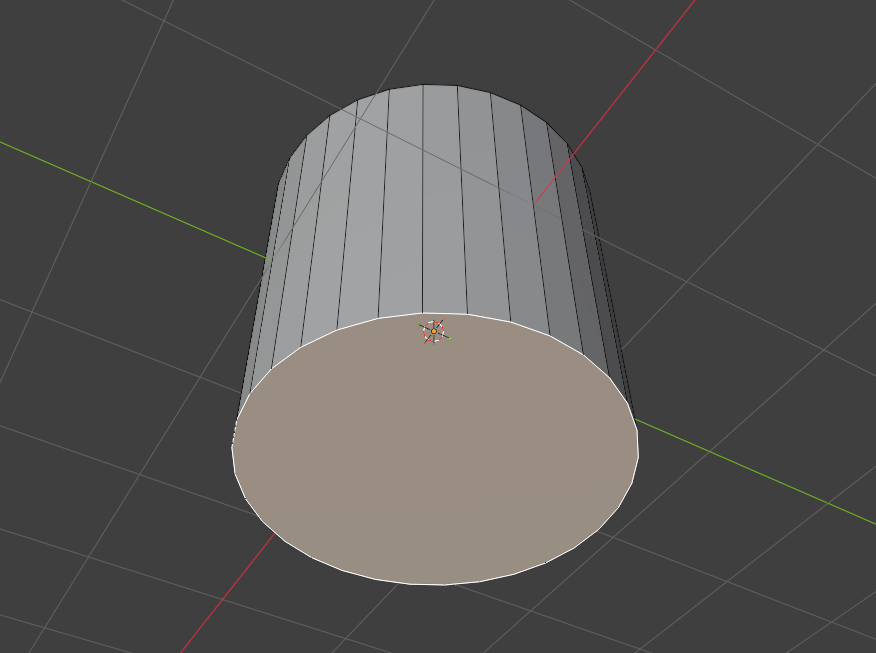
底の面を選んだまま、Sキーを押して、マウスを内側(中心方向)へ少し動かすと、底だけが小さくなって、側面がゆるやかに斜めになります。ちょうどいいところで左クリックすると確定です。これで、下がきゅっとすぼまった、カップらしい形になりました。縮めるのはほんの少しで十分で、やりすぎるとぐらつきそうな細い底になってしまうので、目で見て「少しすぼまったかな」くらいで止めておきます。
底の面は高さがそろっているので、Sキーでそのまま縮めても、底は水平のまま小さくなります。傾いたり浮いたりはしないので、安心して縮めて大丈夫です。
ここまでの手応え
円柱を置いて、上面を差し込んで、内側を押し込み、底をすぼめる。たったこれだけの流れで、ただの筒が器の形になりました。今回出てきた面を差し込む(インセット)と押し出し(エクストルード)は、これから本や鉢を作るときにも何度も使う、モデリングの土台になる道具です。手が覚えるまで、円柱を新しく置いて何度か作り直してみると、感覚がつかめてきます。
取っ手をつけたり、角を丸くしてなめらかな質感に近づけたりするのは、このあとの回で少しずつ足していきます。まずは「自分の手で形を作れた」という手応えを持って、作りかけのマグカップを忘れずに保存しておいてください。
ショートカット早見表
これまでに出てきたキー操作を、種類ごとに一覧にまとめておきます。困ったときに戻ってこられる早見表として使ってください。赤色は、今回はじめて出てきたものです。
選ぶ・消す・足す
| 左クリック | オブジェクトや面を選ぶ |
| X | 選んだオブジェクトを削除(確認メニューが出る) |
| Delete | 削除(設定によっては確認なしでそのまま消える) |
| Shift+A | オブジェクトを追加する |
動かす(移動・回転・拡大縮小)
| G | 移動(押してマウスを動かし、左クリックで確定) |
| R | 回転 |
| S | 拡大縮小 |
| G/R/S のあとに X・Y・Z | その軸だけに固定して動かす |
| G/R/S のあとに数字+Enter | 打ち込んだ数字ぶんだけきっちり動かす |
| 右クリック または Esc | 確定前の操作を取り消す(キャンセル) |
モードと選択の切り替え
| Tab | オブジェクトモードと編集モードを切り替える |
| 1・2・3 | 頂点・辺・面の選択モードを切り替える |
形を作る(編集モードのツール)
| I | 面を差し込む(インセット) |
| E | 押し出し(エクストルード) |
画面まわりの補助
| N | 位置・回転・スケールの数値パネルを開く/閉じる |
| Shift+C | 3Dカーソルを画面の中心(原点)に戻す |
やり直し・保存
| Ctrl+Z | 元に戻す(やり直しは Ctrl+Shift+Z) |
| Ctrl+S | 保存する |

コメント