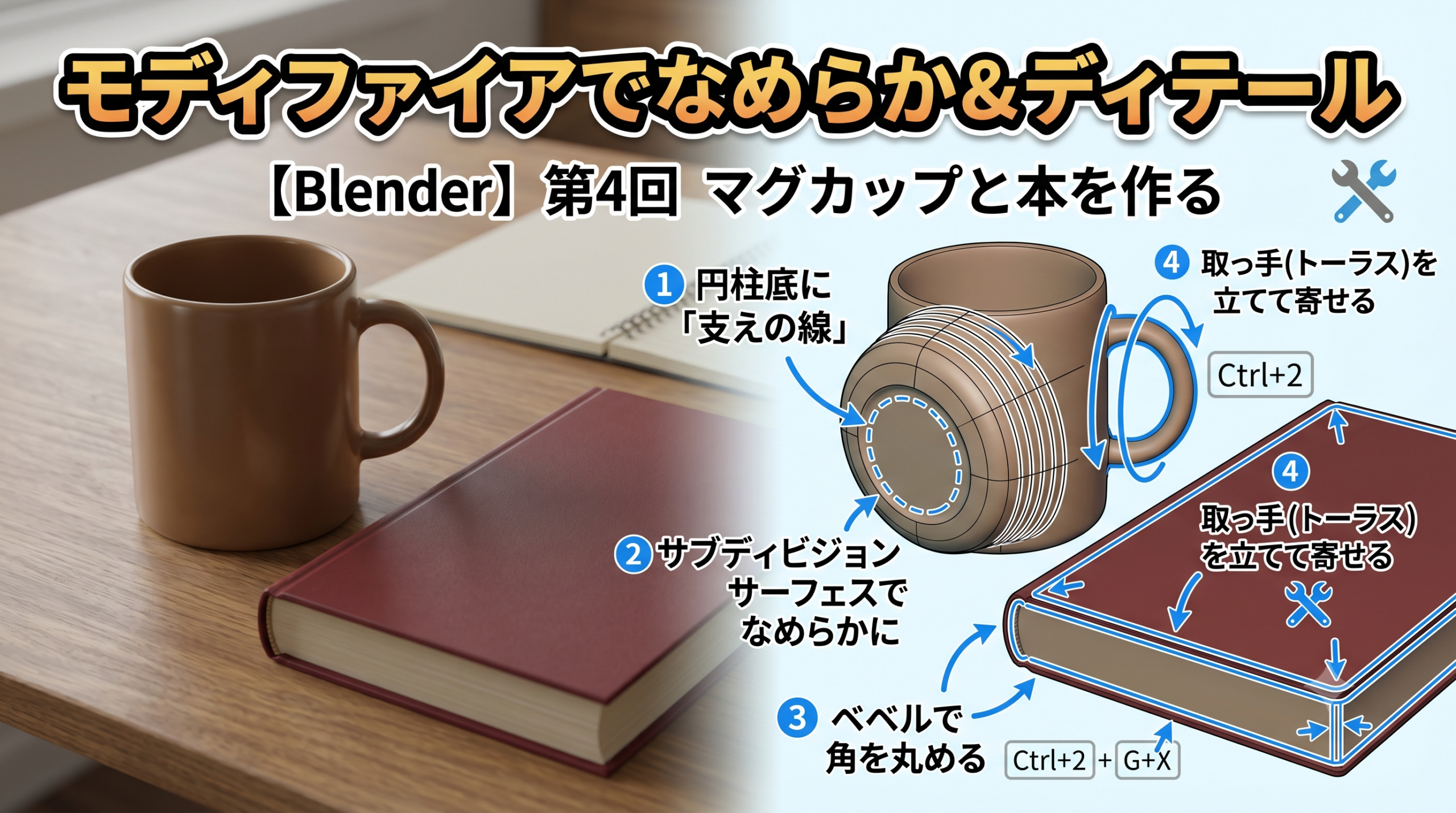
このシリーズでは、机の上の小さな静物を、最後は1枚の絵に仕上げていきます。ここでは、円柱からくぼみのある器の形にしたマグカップを土台に、表面をなめらかに整えて取っ手を足します。あわせて、本の形もモディファイアーでざっくり起こして、マグカップと本、ふたつの部品の形をそろえます。
この回のカギになるのが「モディファイアー」という仕組みです。まずはそこから見ていきます。
モディファイアーという考え方
モディファイアー(modifier)は、元の形をそのまま残したまま、見た目だけを後から足したり変えたりできる仕組みです。「表面をなめらかにする」「角を丸める」といった効果を、元のメッシュ(頂点や面のかたまり)を壊さずに上から重ねられます。気に入らなければ外せばいいし、効き具合も後から何度でも変えられます。
この回で主役になるのは、面を細かく分けてなめらかにする「サブディビジョンサーフェス」です。ほかにも、片側だけ作れば反対側を鏡映しで自動的に作ってくれる「ミラー」など、便利なものがいくつもあります(左右対称のものを作るときにミラーが効きます。今回の静物はミラーが要る形ではありませんが、こういう仕組みがあると覚えておくと、後で役立ちます)。
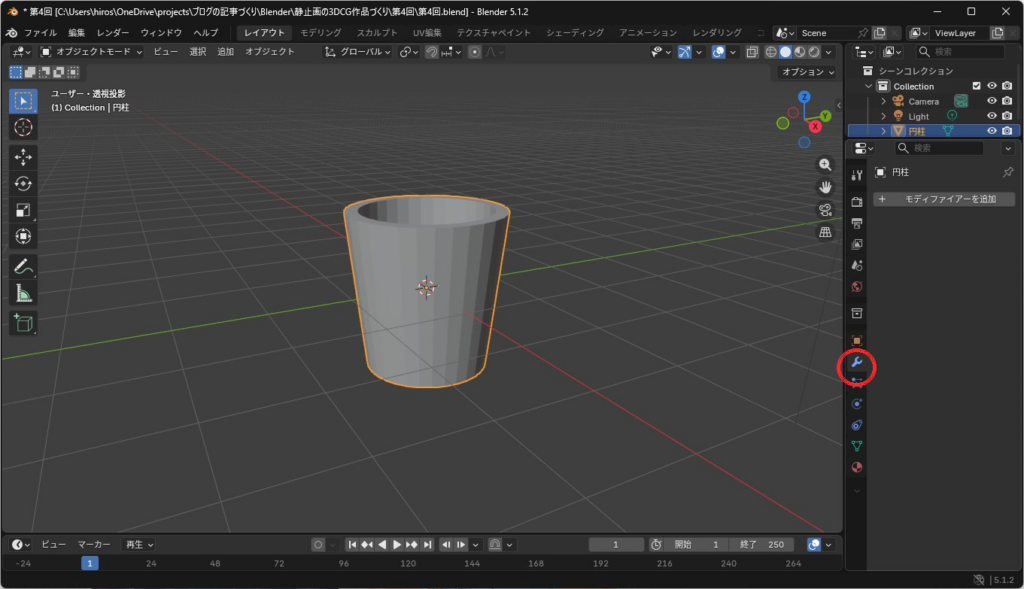
モディファイアーは、画面右側のプロパティのうち、青いスパナのアイコン(モディファイアープロパティ)の中で管理します。ひとつのオブジェクトに複数を順番に掛けて、効果を重ねることもできます。
サブディビジョンサーフェスでマグカップをなめらかにする
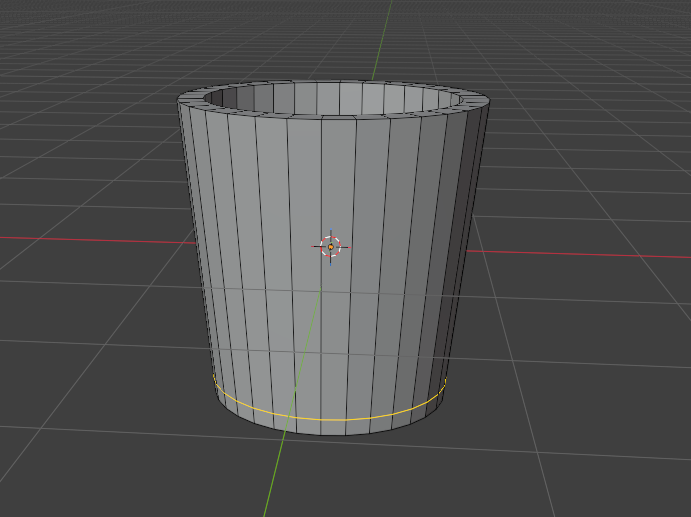
サブディビジョンサーフェスは表面をなめらかにしてくれますが、円柱の底のように面が中心の一点に集まっているところは、引っぱられてとがってしまいます。そこで、なめらかにする前にひと手間かけます。底の近くに「支えの線」を1本入れておくと、底が平らなまま保たれます。
- Tab で編集モードに入ります。
- Ctrl+R(ループカット)を押し、マウスを器の側面に当てて、器を横にぐるりと一周する黄色い線が出る向きにします。
- 横向きの線が出たら 左クリック。続けてマウスを下へ動かし、線を底のすぐ近くまで寄せて、もう一度 左クリック で確定します。底のすぐ近くに横向きの線が1本入れば成功です。
- 確認できたら、Tab でオブジェクトモードに戻ります。
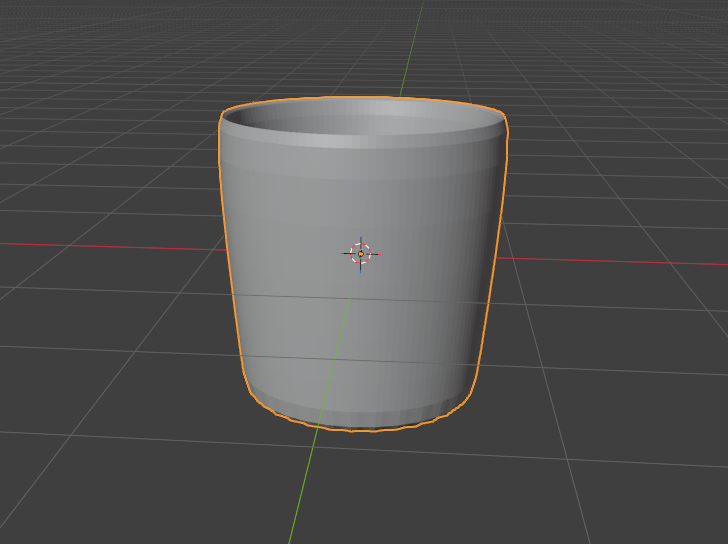
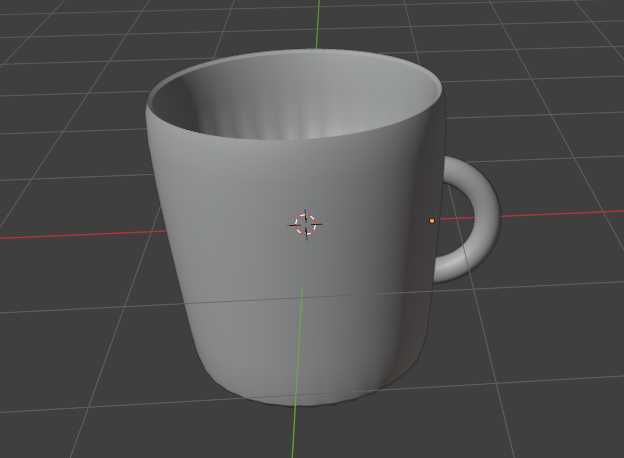
- マグカップを選んだ状態で Ctrl+2 を押します。カクカクしていた表面がふわっとなめらかな曲面に変わり、底も支えの線のおかげで平らなまま保たれます。
これがサブディビジョンサーフェス——面を細かく分割して、角をなめらかに整えるモディファイアーです。手順5で押した Ctrl+2 の数字の部分は、編集中の画面(ビューポート)でどのくらい細かく分割するかの段階を表していて、Ctrl+1・Ctrl+2・Ctrl+3 と選べます。数字を上げるほどなめらかになりますが、そのぶん表示は重くなります。マグカップくらいなら 2 で十分です。スパナのアイコンを開くと、いま掛かっているサブディビジョンサーフェスの設定(「ビューポートのレベル数」など)を確認できます。
ここで Tab を押して編集モードに入ると、元の形(カクカクした器)はそのまま残っているのがわかります。なめらかに見えているのはあくまでモディファイアー越しの表示で、土台の形は壊れていません。これがモディファイアーの便利なところです。確認できたら、もう一度 Tab でオブジェクトモードに戻ります。下に2枚並べます。1枚目は編集モードで見た土台の形(カクカクのまま)、2枚目はオブジェクトモードで見たなめらかな器です。同じ器でも、土台と表示でこれだけ違います。
スムーズシェードで表面のカクつきを消す
サブディビジョンサーフェスを掛けても、面の境目がうっすらカクカク見えることがあります。これは形ではなく「光の当て方(陰影の付け方)」の問題で、スムーズシェードで直せます。
マグカップを選んで、画面左上のオブジェクトメニューから「スムーズシェード」を選ぶか、ビューポート上で右クリックして「スムーズシェード」を選びます。面の境目の陰影がなめらかにつながって、いかにも曲面らしい見た目になります。
ただ、スムーズシェードを全体に掛けると、本当はパキッとさせたい角まで丸く見えてしまうことがあります。そこで使うのが「自動スムーズシェード(Shade Auto Smooth)」です。右クリックメニューから選ぶと、面と面の角度を見て、ゆるい角はなめらかに、急な角はくっきり——と自動で振り分けてくれます。Blender 5.1 では、これを選ぶと「角度によるスムーズ(Smooth by Angle)」というモディファイアーがひとつ追加される作りになっていて、スパナの一覧のいちばん下に並びます。角度のしきい値は後から調整できます。
マグカップに取っ手を足す
マグカップらしさは取っ手で決まります。今回は手軽に、ドーナツ形のメッシュ「トーラス」を使います。トーラスは原点に、お皿のように平らに寝た状態(穴が上を向いた状態)で現れるので、これを立てて取っ手の向きにするのがポイントです。次の順番で整えます。
- トーラスを足す:Shift+A(「追加」メニュー)から メッシュ > トーラス を選びます。
- 見やすい位置へ動かす:G でいったん横の空いた場所に出して、作業しやすくします。
- 大きさを変える:S で、マグカップの取っ手にちょうどいいくらいの輪っかに小さくします。
- 立てて、穴を正面に向ける:平らに寝たままでは取っ手になりません。R を押してから X を押し、90 と打って Enter(R→X→90→Enter)で、輪っかを縦に立てます。正面から見て輪っかが「O」(穴がこちらを向く形)に見えれば成功です。思った向きに回らないときは、R のあとに同じキー(ここでは X)をもう一度押すと、トーラス自身の向きを基準に回せます。
- 正面・真横・真上から向きを確かめる:テンキー1(正面)で「O」に見え、テンキー7(真上)や テンキー3(真横)から見て、取っ手がまっすぐ横に突き出している(手前や奥に傾いていない)ことを確認します。傾いていたら R→Z で水平に回して直します。穴がこちらを向かず棒のように細く見えるときは、立てる向きがずれているので、手順4の回転をやり直します。
- 本体に寄せてめり込ませる:G でマグカップの横腹に寄せ、最後に G→X で、取っ手の内側の縁が胴の表面に少しめり込むまで押し込みます。テンキー1(正面)と テンキー3(真横)を交互に見て、どちらから見ても胴から取っ手が生えているように見えれば完成です。
- 質感をそろえる:取っ手にも、本体と同じようにサブディビジョンサーフェス(Ctrl+2 など)とスムーズシェードを掛けておくと、なじみます。
輪っかが浮き輪のように太いと感じたら、S→Y で奥行きだけ少し薄くすると、すっきりした取っ手になります(薄くしたあと、正面でちゃんと「O」のままか確認します)。取っ手は別の部品(オブジェクト)のままでかまいません。本体にめり込ませてあれば、絵の中ではつながった取っ手に見えます。
本を作る——直方体に角を丸める
本は、立方体を平たくつぶした直方体から作ります。角を少し丸めると、いかにもCGの箱という感じが消えて、ぐっと本らしくなります。
- 立方体を足す:Shift+A から メッシュ > 立方体 を選びます。
- 本の形に整える:S で、高さを低く・横幅を広めにして、平たい直方体にします。
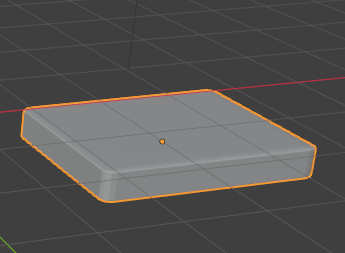
- 角を丸める:スパナのアイコンから「モディファイアーを追加」→「生成」→「ベベル」を選び、「量」を小さめにします。「セグメント」を 2〜3 に増やすと、角の丸みがよりなめらかになります。
ベベルはモディファイアーで掛けているので、後から角の丸みを強くしたり弱くしたり、まるごと外したりが自由にできます。元の形そのものをいじらずに調整できるのが利点です。下の画像のように、角の取れた平たい箱になれば本のできあがりです。
マグカップと本を並べて静物の形をそろえる
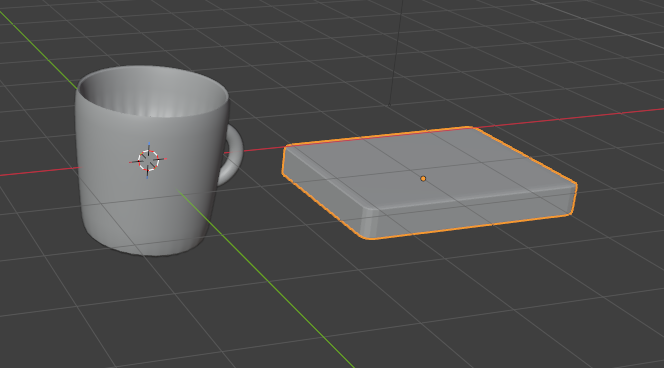
ここまでで、なめらかに整えたマグカップ(取っ手つき)と、角を丸めた本——静物に並ぶ部品がそろいました。最後に、ふたつを机の上に置くつもりで、G で位置を、R で向きを調整して、ゆるく並べておきます。本を寝かせて、その横にマグカップを置くというように、少し重なりができる配置にしておくと、後で見栄えを作りやすくなります。
形はまだシンプルですが、土台はこれで十分です。色や質感、光は、このあとじっくり足していけます。モディファイアーの種類をもっと知りたい人は、公式マニュアルに一覧があるので、のぞいてみてください。
ショートカット早見表
これまでに出てきたキー操作を、種類ごとに一覧にまとめておきます。困ったときに戻ってこられる早見表として使ってください。赤色は、今回はじめて出てきたものです。
選ぶ・消す・足す
| 左クリック | オブジェクトや面を選ぶ |
| X | 選んだオブジェクトを削除(確認メニューが出る) |
| Delete | 削除(設定によっては確認なしでそのまま消える) |
| Shift+A | オブジェクトを追加する |
動かす(移動・回転・拡大縮小)
| G | 移動(押してマウスを動かし、左クリックで確定) |
| R | 回転 |
| S | 拡大縮小 |
| G/R/S のあとに X・Y・Z | その軸だけに固定して動かす |
| G/R/S のあとに同じ軸キーをもう一度 | その物自身の向き(ローカル軸)で動かす |
| G/R/S のあとに数字+Enter | 打ち込んだ数字ぶんだけきっちり動かす |
| 右クリック または Esc | 確定前の操作を取り消す(キャンセル) |
モードと選択の切り替え
| Tab | オブジェクトモードと編集モードを切り替える |
| 1・2・3 | 頂点・辺・面の選択モードを切り替える |
形を作る(編集モードのツール)
| I | 面を差し込む(インセット) |
| E | 押し出し(エクストルード) |
| Ctrl+R | ループカット(面に沿って一周する線を足す。底の中心がとがるのを抑える支えにも使う) |
なめらかにする(モディファイア)
| Ctrl+1・Ctrl+2・Ctrl+3 | サブディビジョンサーフェスをすばやく掛ける(数字=ビューポートでの分割の細かさ) |
視点・表示
| マウス中ボタンをドラッグ | 視点を回す(対象のまわりを回り込む) |
| マウスホイールを回す | ズーム(寄る・引く) |
| Shift+マウス中ボタンをドラッグ | 画面を上下左右に平行移動する |
| テンキー1・3・7 | 正面・真横・真上から見る |
| Ctrl+テンキー1・3・7 | その反対側(背面・左・真下)から見る |
| テンキー0 | カメラからの視点に切り替える |
| テンキー.(ピリオド) | 選択したものに寄って画面いっぱいに表示する |
| テンキー5 | 透視投影(遠近感あり)と平行投影を切り替える |
画面まわりの補助
| N | 位置・回転・スケールの数値パネルを開く/閉じる |
| Shift+C | 3Dカーソルを画面の中心(原点)に戻す |
やり直し・保存
| Ctrl+Z | 元に戻す(やり直しは Ctrl+Shift+Z) |
| Ctrl+S | 保存する |
コメント