Blender(ブレンダー)で3DCG作品を作っていくための、準備の回です。ここでやるのは、Blenderを自分のパソコンに入れること、画面の中を見回せるようになること、そして作ったものを保存すること——この3つです。やること自体は多くないので、順番に進めていきましょう。
このシリーズで目指すのは、机の上に置いたマグカップと本、それに小さな観葉植物——そんな何気ない静物を、3DCGで1枚の絵に仕上げることです。
とはいえ、いきなり完成形を作るわけではありません。今回は、その前の準備として、道具をそろえて触りはじめるところまでを進めます。まずはBlenderを手に入れましょう。
Blenderを手に入れる
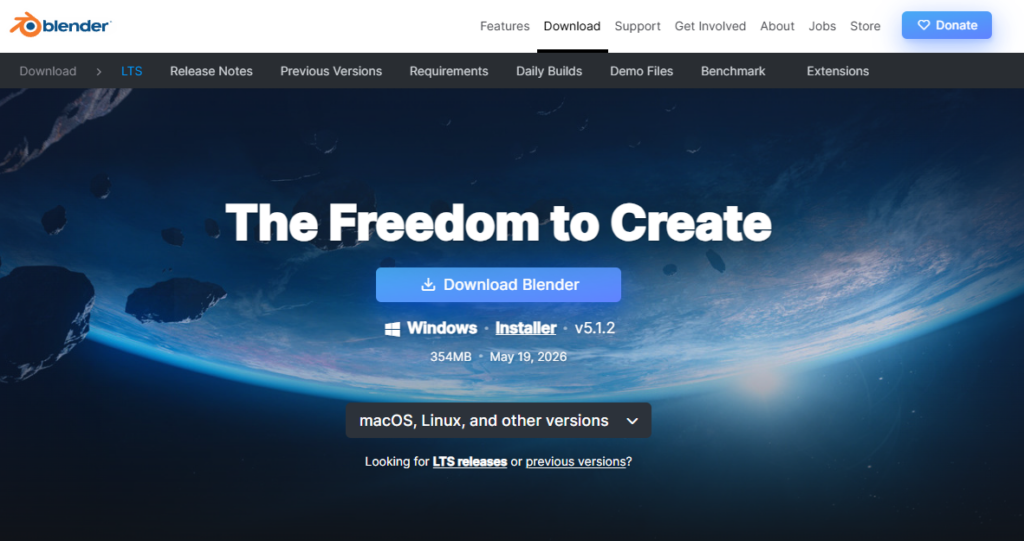
Blenderは、無料で使える3DCGソフトです。有料ソフトの体験版のような機能制限はなく、商用利用もできるオープンソースのソフトです。入手は公式サイトからが確実です。
下のリンクからダウンロードページを開きます。
ページを開くと、大きなダウンロードボタンが出ています。多くの場合、いま使っているパソコン(WindowsかMacか)を自動で判別して、それに合ったものをすすめてくれます。バージョンの数字は時々上がっていきますが(この記事を書いている時点では5.1台が最新の安定版でした)、公式サイトがすすめてくる最新の安定版をそのまま選べば問題ありません。
ダウンロードしたファイルを開いてインストールします。Windowsならダウンロードしたインストーラーをダブルクリックして、案内に沿って「次へ」を押していくだけです。Macならダウンロードしたファイルを開いて、出てきたBlenderのアイコンを「アプリケーション」フォルダにドラッグすれば完了です。特別な設定はいりません。
インストールが終わったら、起動してみます。
起動して、最初の画面を見てみる
Blenderを立ち上げると、最初に小さな案内のウィンドウ(スプラッシュ画面)が出てきます。これは何もない場所を一回クリックすれば消えます。すると、メインの作業画面が現れます。
真ん中に立方体が置かれているはずです。これはBlenderが最初から用意している「とりあえずの箱」で、デフォルトキューブと呼ばれます。よく見ると、その近くにカメラとライト(照明)も一緒に置かれています。この3つが、新しいファイルを開いたときの初期状態です。
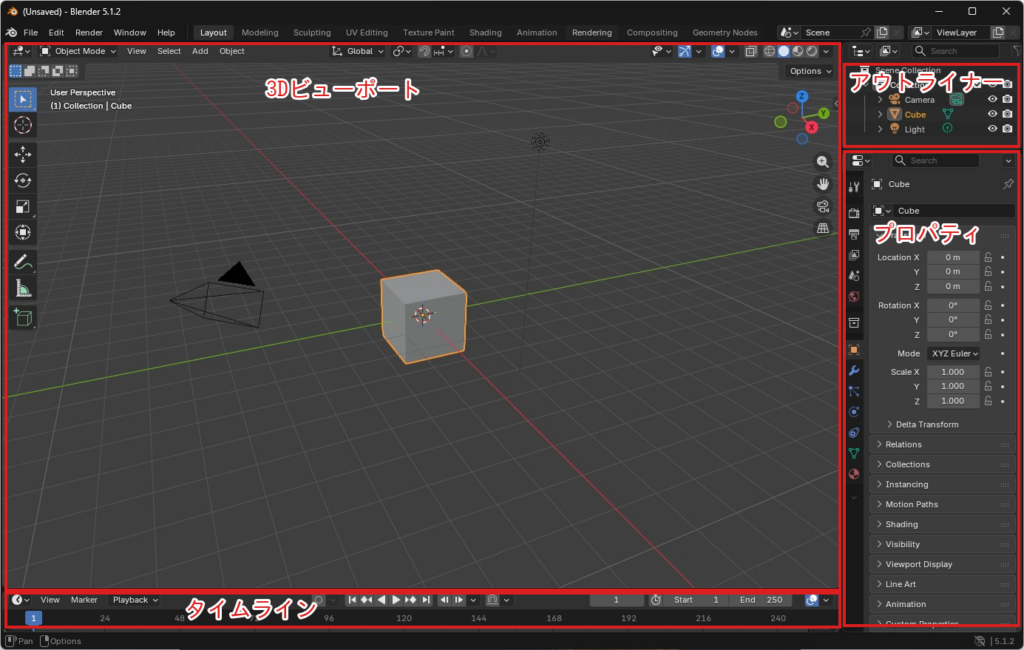
画面はいくつかのエリアに分かれています。ここで全部を覚える必要はなく、今の段階では次の4つの場所を押さえておけば十分です。真ん中の広い部分が、立体を眺めたり作ったりするメインの作業場所で、3Dビューポートといいます。右上には、シーンの中にある物の一覧(アウトライナー)。その下が、選んだ物の細かい設定をいじるプロパティ。そして画面の下のほうにある横長の帯が、アニメーションで使うタイムラインです。静止画づくりではタイムラインはほとんど使わないので、今は場所だけ把握しておけば構いません。
画面が英語で表示されている場合は、日本語に切り替えられます。上のメニューから「Edit」→「Preferences」を開き、「Interface」の中の「Language」を「日本語(Japanese)」に変えるだけです。海外のチュートリアルを見るときは英語のほうが探しやすい場面もあるので、慣れてきたら好きなほうを選んでください。
画面の中を動き回る
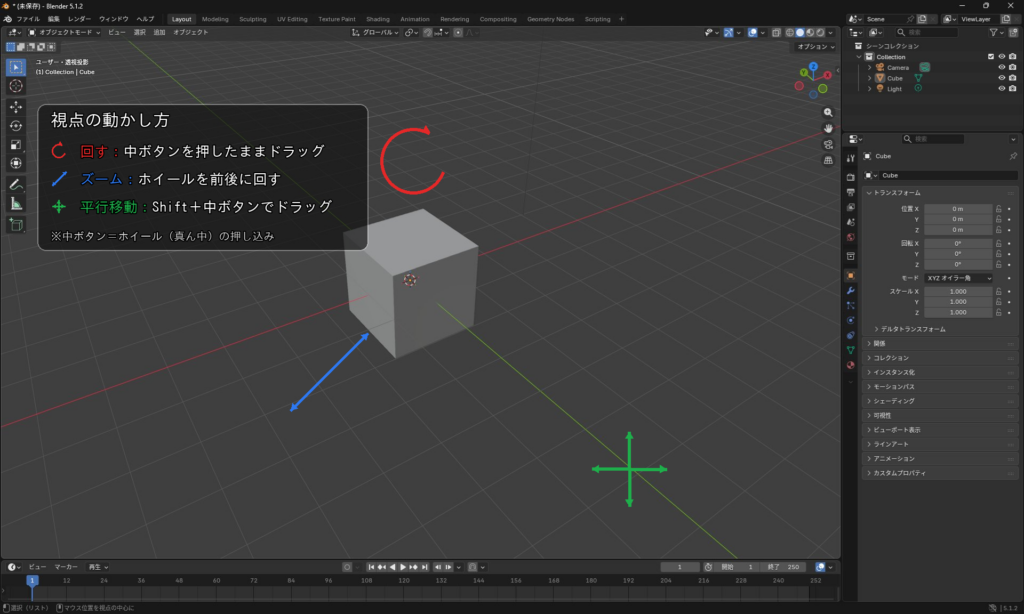
ここで覚えておきたいのが、視点の動かし方です。3DCGは立体なので、平面の絵と違って「どこから見るか」を自分で動かせます。これに慣れると、Blenderはぐっと扱いやすくなります。操作は、ホイール(真ん中のくるくる回るボタン)が付いたマウスを使うとやりやすいです。
基本は3つだけです。
- ぐるっと回して見る:マウスの中ボタン(ホイールを軽く押し込む)を押したまま、マウスを動かします。立方体のまわりを回り込むように視点が動きます。
- 寄る・引く:ホイールを前後に回すと、ズームのように近づいたり遠ざかったりします。
- 平行に移動する:キーボードの「Shift」を押しながら中ボタンを押し、そのままマウスを動かすと、視点が上下左右にスライドします。
マウスに中ボタンがない場合や、ノートパソコンで操作しづらい場合は、画面右上にある小さな「軸のついた丸い印」(ナビゲーションギズモ)をドラッグしても視点を回せます。また、先ほどの「プリファレンス」の「入力」という項目で「3ボタンマウスを模倣」をオンにすると、左ボタン+キーで中ボタンの代わりをさせることもできます。自分のやりやすい方法を選んでください。
視点を回す操作は、何度か動かすうちに「立方体を中心に自分が動いている」感覚がつかめてきます。まずは立方体を真上から見たり、真横から見たり、ぐるりと一周してみたりして、視点を動かす操作に慣れておきましょう。
作ったものを保存する
触りはじめる前に、保存のやり方も押さえておきます。Blenderの作業内容は「.blend」という形式のファイル1つにまとめて保存されます。
保存するには、画面左上の「ファイル」メニューから「名前を付けて保存」を選びます。保存する場所と名前を決めて保存すれば完了です。一度名前を付けたあとは、キーボードの「Ctrl」+「S」(MacはCommand+S)で、こまめに上書き保存できます。3DCGは作業が長くなりがちなので、少し進んだら保存、を習慣にしておくと、作業を失わずにすみます。
━━━━━━━━━━━━━━━━━━━━
▼ ここに保存画面のスクリーンショット(blender-save-as.png)を挿入 ▼
━━━━━━━━━━━━━━━━━━━━
保存したファイルを開き直すときは、「ファイル」→「開く」で選ぶか、「ファイル」→「最近使用したファイル」から選べます。一度この流れを試して、保存して、Blenderを閉じて、もう一度開く——というところまでやっておくと、次に作業を再開するときに迷いません。
ここまでできれば、準備は十分
Blenderを入れて、画面を見回して、視点を動かして、保存できる。今回やったのはこれだけですが、これが3DCGを作っていくうえでの土台になります。
Blenderは、説明を読み込んでから触るより、少しずつ自分の手で動かすほうが早く慣れます。まずは開いて、視点を動かして、保存してみる。そこから始めれば十分です。
操作に迷ったときや、もっと詳しく知りたくなったときは、公式のマニュアルが頼りになります。日本語の項目も用意されています。

コメント