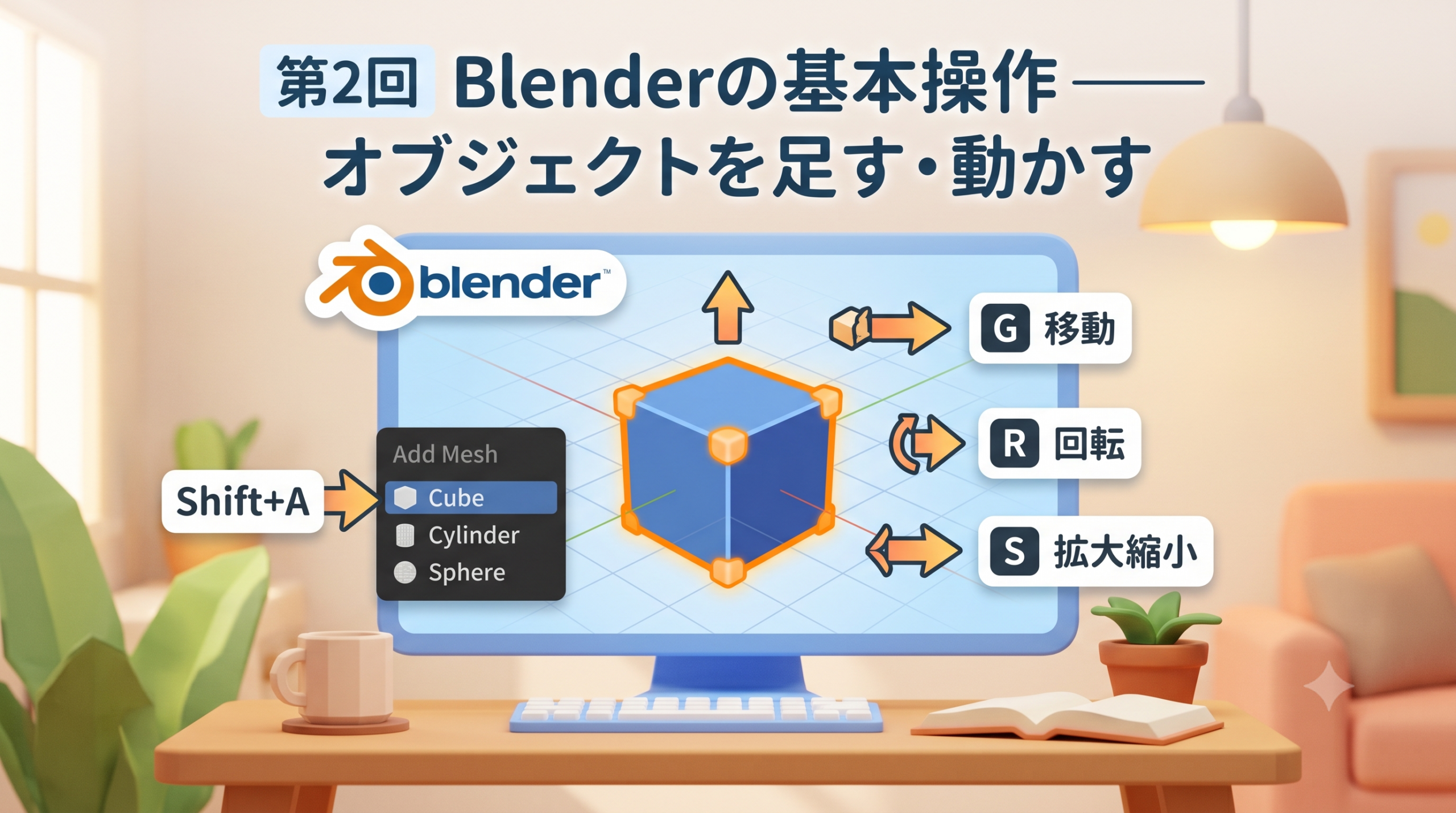
今回は、Blenderで物を「置いて、動かして、消す」という、いちばん土台になる操作を覚えます。このシリーズでは、机の上の小さな静物——マグカップと本、それに小さな鉢植え——を1枚の絵として、頭から通しで作っていきます。今回はその第一歩として、画面に物を出したり、思った場所に動かしたりする感覚をつかむのがゴールです。難しい話は出てきません。マウスを握って、一緒に手を動かしてみてください。
なお、画面のメニュー位置やボタン名はバージョンで少しずつ変わります。この記事は2026年6月時点の安定版 Blender 5.1 をもとに書いています。最新版は公式のダウンロードページで確認できます。
まず、最初の立方体を消す
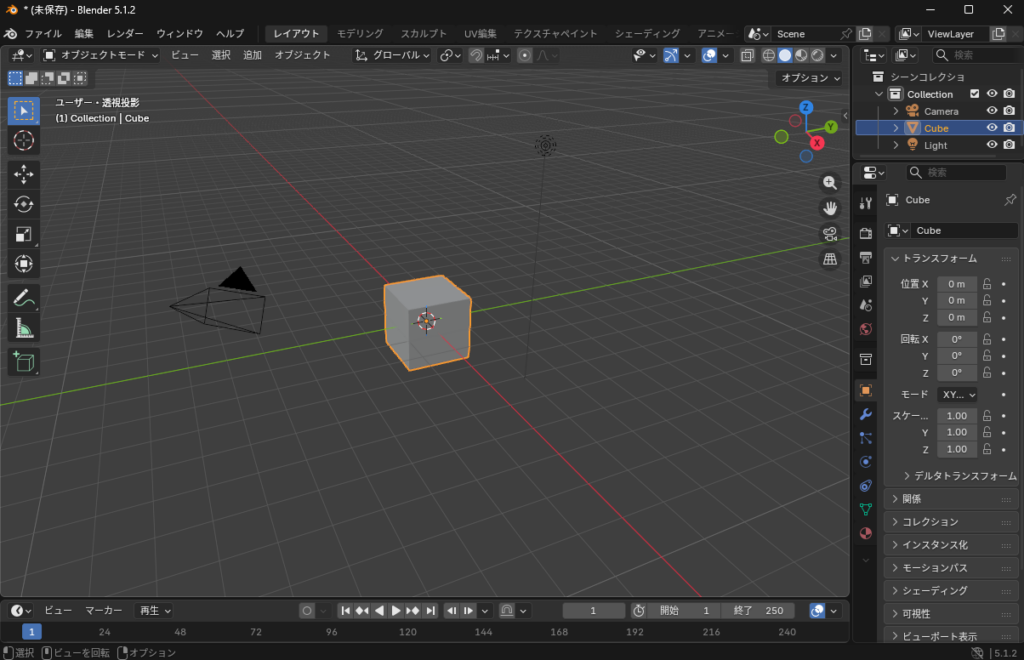
Blenderを起動すると、画面の真ん中にグレーの立方体が一つ置いてあります。これは「とりあえず置いてあるサンプル」のようなもので、今回は使いません。最初の練習として、これを選んで消すところから始めます。物を消せるようになると、間違って置いてしまっても怖くなくなります。
立方体の上で左クリックすると、まわりがオレンジ色の縁取りで囲まれます。これが「今これを選んでいますよ」という合図です。Blenderの操作は「まず選ぶ、それから何かする」の順番が基本なので、この縁取りは何度も目にすることになります。
選んだ状態で、キーボードのXキーを押します。小さな確認メニューが出るので「削除(Delete)」をクリックすると、立方体が消えます。これで画面の真ん中がすっきりしました。最初のうちは、この「確認メニューが出るX」を使うのがわかりやすいと思います。
キーボードのDeleteキーでも削除できます。ただしこちらは、お使いのバージョンや設定によって、確認メニューが出ずにそのまま消えることがあります。動作が環境で変わる部分なので、まずはXで確認メニューを見ながら消すのに慣れてから、Deleteの挙動を試してみるくらいで十分です。
新しい物を追加する
空っぽになった画面に、今度は自分で物を置いてみます。今回はマグカップの土台になる「円柱」を一つ置いてみましょう。形そのものを作り込むのは次回以降なので、ここでは「置けた」という感覚がつかめれば十分です。
物を追加するには、キーボードのShift+Aを押します。メニューが開くので、「メッシュ」にカーソルを合わせ、その中から「円柱(Cylinder)」を選びます。画面上部にある「追加(Add)」メニューからでも同じことができます。クリックすると、画面の中央あたりに円柱がひとつ現れます。
追加した物は、画面に出ている3Dカーソル(赤と白の小さな的のような印)の位置に置かれます。最初はだいたい中央にあるので気にしなくて大丈夫ですが、もし変な場所に物が出てきたら、この3Dカーソルがそこにあるのが理由です。中央に戻したいときはShift+Cを押すと、3Dカーソルが原点(画面の中心)に戻ります。
動かす・回す・大きさを変える
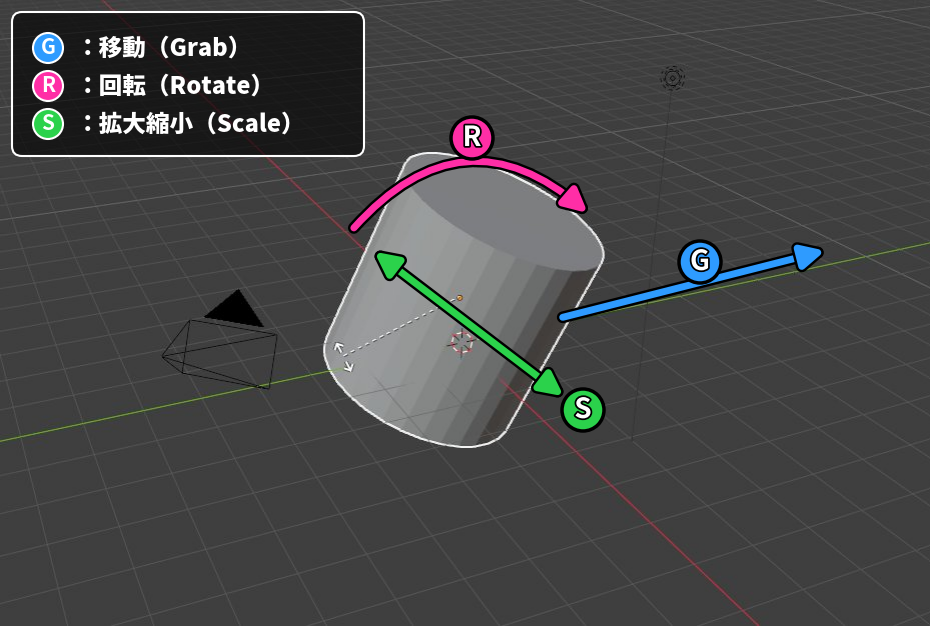
物を置けたら、次は動かしてみます。Blenderでいちばんよく使う三つの操作が、移動・回転・拡大縮小です。それぞれキーボードの一文字に割り当てられていて、慣れるとほとんどこの三つで作業が進みます。
まず、動かしたい物を左クリックで選んでおきます。そのうえで、
- G(移動/Grab)……押すと物がマウスにくっついて動くので、置きたい場所でもう一度左クリックすると確定します。
- R(回転/Rotate)……押してマウスを動かすと物が回ります。左クリックで確定。
- S(拡大縮小/Scale)……押してマウスを外側へ動かすと大きく、内側へ動かすと小さくなります。左クリックで確定。
大事なのは、キーを押したあとは「マウスを動かす→左クリックで決定」という流れになることです。途中で「やっぱりやめたい」と思ったら、右クリックまたはEscキーを押せば、動かす前の状態に戻ります。最初はこのキャンセルを何度も使うことになるので、覚えておくと安心です。
まっすぐ動かす・きっちり動かす
GやSをそのまま使うと、物がマウスに合わせて自由に動きすぎて、思った方向に動かしづらいことがあります。そんなときは「軸を固定する」と一気にやりやすくなります。
たとえばGを押したあとに続けてZを押すと、上下方向(Z軸)だけに動くようになります。同じように、Xで左右、Yで奥行き方向に限定できます。横にずらしたいだけなのに上下までブレてしまう、という地味なストレスが、これでほぼ消えます。
きっちりした量で正確に動かしたいときは、キーを押した流れのまま数字を打ち込めます。たとえばG→Z→1と入力してEnterを押すと、上方向(Z方向)に、打ち込んだ数字ぶんだけきっちり移動します。マウスまかせの感覚的な操作と、数字を使ったきっちりした操作、どちらも使えると作業がぐっと楽になります。
いろいろ動かしているうちに、物が画面の外まで飛んでいって見当たらなくなることがあります。とくに大きな数字を打ち込んだときに起こりがちです。そんなときはCtrl+Zを押せば、動かす前の状態に戻せます。元に戻す操作はいつでも使えるので、これを知っておくと、安心して思い切り動かして試せます。
今どの位置・角度・大きさになっているかは、数字でも確認できます。画面右側でNキーを押すと、トランスフォーム(位置・回転・スケール)の数値が並んだ細いパネルが開きます。もう一度Nを押すと閉じます。最初のうちは「だいたいの場所」で十分なので、ここは「数字でも見られるんだな」くらいの認識で大丈夫です。
失敗しても戻せる・忘れず保存する
さきほど出てきたCtrl+Z(元に戻す)は、一度きりではなく何度でもさかのぼれます。逆に「戻しすぎた、いまのをもう一回やりたい」というときは、Ctrl+Shift+Zでやり直せます。間違えてもいくらでも行き来できるので、安心していろいろ試してみてください。
ある程度いじったら、こまめに保存しておきましょう。Ctrl+Sを押すと保存できます。まだ一度も保存していないファイルなら、保存先とファイル名を聞かれるので、わかりやすい場所に名前を付けて保存します。作業に集中していると保存を忘れがちなので、「区切りがついたらCtrl+S」を口ぐせにしておくと安心です。
ショートカットに少しずつ慣れる
ここまで、消すのはX、足すのはShift+A、動かす・回す・大きさを変えるのはG・R・S——と、キーボードのショートカットをいくつも使ってきました。Blenderは、片手をマウス、もう片方の手をキーボードに置いて操作する作りになっていて、よく使う操作のほとんどにキーが割り当てられています。同じことはメニューからもできますが、慣れてくるとキーのほうが断然速く、作業のテンポも上がります。Blenderが「ショートカットを覚えると一気に楽になるソフト」と言われるのは、このためです。
とはいえ、最初から全部を覚える必要はありません。この回で出てきたものだけでも、基本的な作業はだいたい回せます。何度も使ううちに、見なくても押せるようになっていきます。
ひとつ気をつけたいのは、ショートカットはマウスカーソルがどこにあるかで効き方が変わることです。3D画面での操作(G・R・Sなど)は、マウスを3Dビューポートの上に置いた状態で押すのが基本になります。押しても反応しないときは、カーソルが別のエリアに乗っていないか確かめてみてください。なお、Macをお使いの場合は、Ctrlの代わりに⌘(コマンド)キーを使う場面があります。
この回で出てきたキー操作を、種類ごとに分けて一覧にまとめておきます。困ったときに戻ってこられる早見表として使ってください。
選ぶ・消す・足す
| 左クリック | オブジェクトを選ぶ |
| X | 選んだオブジェクトを削除(確認メニューが出る) |
| Delete | 削除(設定によっては確認なしでそのまま消える) |
| Shift+A | オブジェクトを追加する |
動かす(移動・回転・拡大縮小)
| G | 移動(押してマウスを動かし、左クリックで確定) |
| R | 回転 |
| S | 拡大縮小 |
| G/R/S のあとに X・Y・Z | その軸だけに固定して動かす |
| G/R/S のあとに数字+Enter | 打ち込んだ数字ぶんだけきっちり動かす |
| 右クリック または Esc | 確定前の操作を取り消す(キャンセル) |
画面まわりの補助
| N | 位置・回転・スケールの数値パネルを開く/閉じる |
| Shift+C | 3Dカーソルを画面の中心(原点)に戻す |
やり直し・保存
| Ctrl+Z | 元に戻す(やり直しは Ctrl+Shift+Z) |
| Ctrl+S | 保存する |
これで土台ができた
ここまでで、物を出して、動かして、回して、大きさを変えて、いらなければ消す——という一連の操作がひととおりできるようになりました。3DCGというと身構えてしまいがちですが、やっていることは「画面の中で物を並べる」ことの繰り返しです。今回さわった移動・回転・拡大縮小は、この先どの作業でも使い続ける基本動作なので、自然に手が動くようになるまで、適当に物を置いては動かして遊んでみてください。
このあとは、置いた円柱を「マグカップらしい形」に変えていく、形作りの段階に進んでいきます。まずは今回の操作に慣れておくことが、その近道になります。


コメント