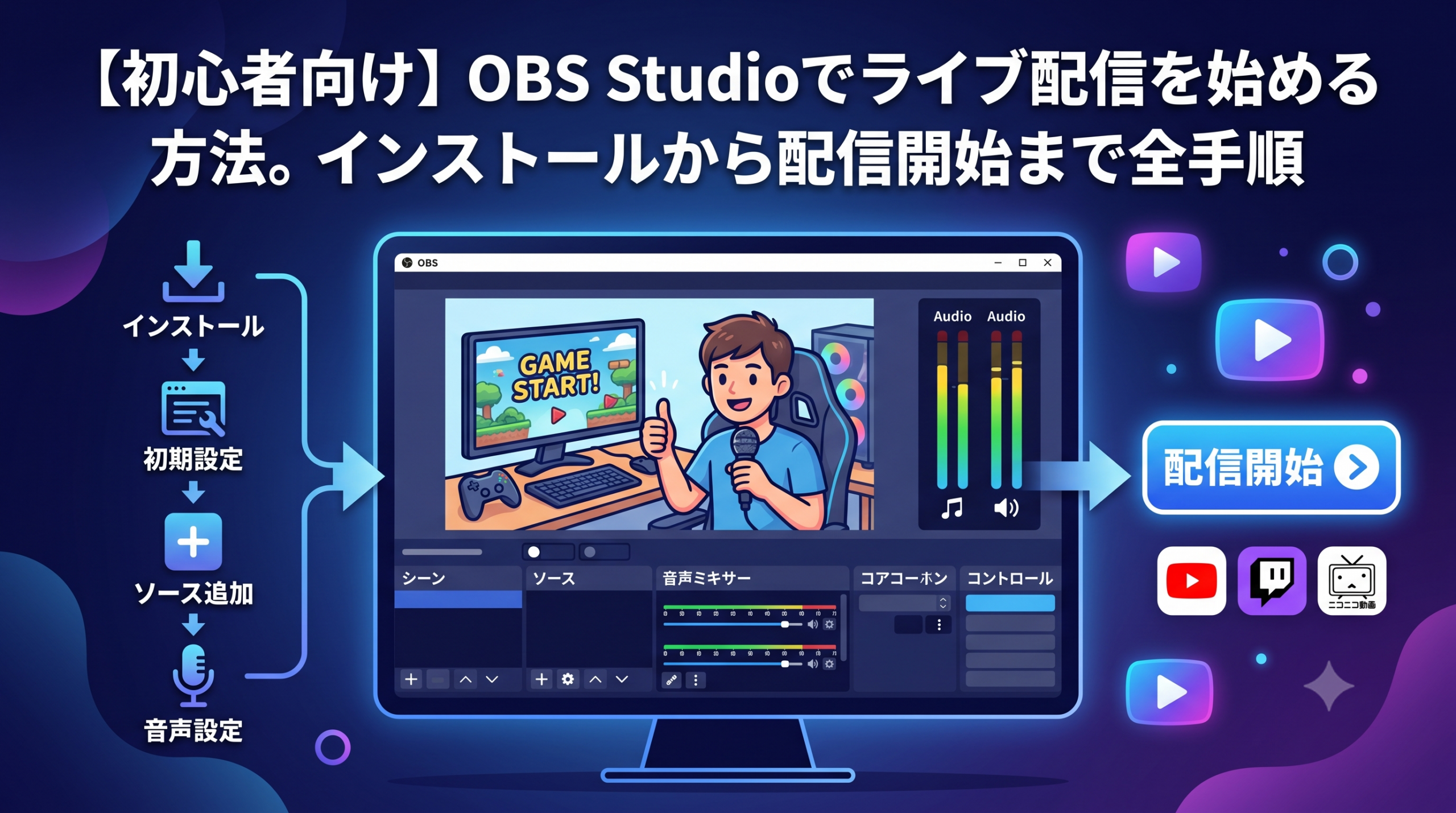
ライブ配信を始めようと調べると、必ず名前が出てくるのがOBS Studioです。無料なのにプロの配信者まで使っている定番ソフトですが、初めて起動したときの画面はちょっと取っつきにくいんですよね。私も最初は「どこを触ればいいの?」と固まった記憶があります。
この記事では、OBS Studioのインストールから初配信までの流れを、初めての方でも迷わないように順番に解説していきます。読み終わる頃には「配信開始」ボタンを押せる状態になっているはずです。
OBS Studioとは
OBS Studio(Open Broadcaster Software)は、画面の録画とライブ配信ができる無料のソフトです。Windows・Mac・Linuxのどれでも動き、機能制限や課金要素は一切ありません。オープンソースで開発が続いており、2026年現在もアップデートが活発に行われています。
YouTube、Twitch、ニコニコ生放送など、主要な配信サイトはほぼすべて対応しています。「とりあえずゲーム配信を始めたい」という用途から、「複数のカメラを切り替えながら本格的に配信したい」という用途まで、これ一本でカバーできます。
配信までの全体の流れ
配信までの全体の流れは、次の7ステップです。この順番で進めていきます。
- OBS Studioをダウンロードしてインストールする
- 初回起動時の自動構成ウィザードで初期設定をする
- ソースを追加して、配信に映す画面を作る
- マイクとパソコンの音声を設定する
- YouTube側でライブ配信を有効化し、配信枠を作る
- OBSとYouTubeアカウントを接続する
- 取っておいた枠で配信を開始する
それでは、ひとつずつ見ていきましょう。
1.OBS Studioをダウンロードしてインストールする
まずはOBS Studio公式サイトからインストーラーをダウンロードします。検索すると非公式の配布サイトも出てくるので、必ず公式サイトから入手してください。過去には改ざんされたプラグインが出回った事例もあるため、入手元には気をつけたいところです。
サイトを開いたら、自分のOSのアイコンをクリックするだけでダウンロードが始まります。インストール自体は特に難しい設定もなく、基本的に「次へ」を押していけば完了します。
2.初回起動時の自動構成ウィザードで初期設定をする
初めて起動すると「自動構成ウィザード」が表示されます。パソコンの性能や回線を測って最適な設定を自動で決めてくれる機能なので、映像まわりは基本おまかせでOKです。次のように選んで進めれば問題ありません。
- 用途 → 「配信のために最適化」
- キャンバス解像度 → 1920×1080
- FPS(1秒あたりのコマ数)→ 初期状態の「60または30のいずれか、可能なら60を優先」のまま(性能に不安があれば「30」)
設定は後から「設定」画面でいつでも変更できますし、スキップしてもメニューの「ツール」から再実行できます。
「次へ」を進めると、配信先を指定する「配信情報」の画面が表示されます。
YouTubeで配信するには事前にYouTube側でライブ配信の有効化が必要です(次の章で解説します)。初めての方はここで「キャンセル」を押してウィザードを閉じて構いません。映像・音声の設定はすでに保存されており、配信先の接続は後から「配信」タブでやり直せます。この記事でもこれ以降はその手順で進めます。
3.ソースを追加して、配信に映す画面を作る
まずは画面の見方を覚えよう
OBSの画面は大きく分けて5つのエリアで構成されています。最初にここだけ押さえておくと、あとの操作がぐっと楽になります。
中央の大きな黒い画面が「プレビュー」で、ここに映っているものがそのまま録画・配信されます。その下に並んでいるのが次の4つのパネルです。
シーンは、画面構成のセットのことです。例えば「ゲーム画面のみ」「ゲーム+カメラ」「待機画面」のように複数作っておき、ワンクリックで切り替えられます。
ソースは、シーンの中に置く素材です。ゲーム画面、Webカメラ、画像、テキストなど、映したいものをここに追加していきます。
音声ミキサーでは、マイクやパソコンの音の音量を確認・調整できます。緑のメーターが動いていれば音を拾えている証拠です。
コントロールには配信開始・録画開始のボタンが並んでいます。
ソースを追加する
インストール直後はプレビューが真っ黒のはずです。ここに映したいものを追加していきましょう。
「ソース」パネルの左下にある「+」ボタンを押すと、追加できるソースの一覧が出てきます。よく使うのは次の3つです。
画面キャプチャは、モニターに映っているものをまるごと取り込みます。デスクトップ全体を見せたいときに使います。
ウィンドウキャプチャは、特定のソフトのウィンドウだけを取り込みます。ブラウザだけ、Excelだけ、といった見せ方ができるので、解説動画にはこちらが便利です。
ゲームキャプチャは、その名の通りゲーム専用です。動作が軽く、フルスクリーンのゲームも安定して取り込めるので、ゲーム実況ならまずこれを試してください。
Webカメラを映したい場合は「映像キャプチャデバイス」を追加します。追加したソースは、プレビュー上でドラッグして位置を動かしたり、端をつまんで大きさを変えたりできます。ゲーム画面の右下に小さくカメラを置く、おなじみのレイアウトも簡単に作れます。
プレビュー(中央の黒い画面)に、配信で映したいものが映っている状態を作ってください。
4.マイクとパソコンの音声を設定する
映像と同じくらい大事なのが音です。次の手順で音声の設定画面を開きましょう。
- 画面右下の「コントロール」パネルにある「設定」ボタンをクリックする
- 設定ウィンドウが開いたら、左側のメニューから「音声」を選ぶ
すると「グローバル音声デバイス」の欄に「デスクトップ音声」と「マイク音声」の項目が並んでいます。
デスクトップ音声はパソコンから出る音(ゲーム音やBGM)、マイク音声は自分の声です。既定のままで動くことが多いですが、ヘッドセットやオーディオインターフェースを使っている場合は、ここで正しいデバイスを選び直してください。
設定できたら、音声ミキサーのメーターを見ながら実際に声を出してみましょう。メーターが黄色のあたりで振れるくらいが目安です。赤に張り付いていると音割れするので、マイクのスライダーを少し下げて調整します。
仕上げに録画でリハーサル
配信に進む前に、軽くリハーサルをしておきましょう。「コントロール」パネルの「録画開始」を押して30秒ほど録画し、もう一度押して停止。メニューの「ファイル」→「録画を表示」から保存フォルダを開いて再生してみてください。
映像が映っていて、ゲーム音と自分の声が両方入っていれば準備は完璧です。配信と違って録画は誰にも見られないので、ここで問題を潰しておくと本番が安心です。
5.YouTube側でライブ配信を有効化し、配信枠を作る
OBSの設定に入る前に、YouTube側で2つの準備をします。「ライブ配信機能の有効化」と「配信枠の作成」です。
ライブ配信を有効化する(初回だけ)
YouTube Studioを開き、右上の「作成」→「ライブ配信を開始」を選ぶと、初回はライブ配信機能の有効化が始まります。電話番号によるアカウント確認が必要で、有効化が完了して実際に配信できるようになるまで時間がかかる場合があります。「今日配信したいのにできない」とならないよう、配信したい日より前に済ませておきましょう。これは最初の一度だけで、次回からは不要です。
配信枠(配信予約)を作る
有効化が済んだら、放送する枠を作ります。事前に枠を作っておけば、URLを告知して視聴者に待ってもらうこともできます。
- YouTube Studio右上の「作成」→「ライブ配信を開始」を押す
- 左メニューの「管理」を開き、「ライブ配信をスケジュール設定」を選ぶ
- タイトルを入力する
- 公開範囲を選ぶ(テストや身内向けなら「非公開」「限定公開」、誰でも見られるようにするなら「公開」)
- 「子ども向けかどうか」で「いいえ、子ども向けではありません」を選ぶ(必須)
- 必要なら配信日時を設定し、枠を作成する
これで配信枠ができました。この枠に向けて、次のステップでOBSをつないで配信します。
6.OBSとYouTubeアカウントを接続する
ここからが配信設定の本番です。次の手順でOBSとYouTubeを接続します。
- 画面右下の「設定」ボタンから設定画面を開き、左メニューの「配信」を選ぶ
- サービスで「YouTube – RTMPS」を選ぶ(ウィザードで接続済みの方は、すでにここがYouTubeになっているはずです)
- 「アカウント接続(推奨)」を押す
- ブラウザでGoogleのログイン画面が開くので、配信に使うアカウントでログインして連携を許可する
- OBSに戻って設定画面の「OK」を押す
これで接続は完了です。接続方法は2つありますが、おすすめは今の「アカウント接続」です。Googleアカウントでログインするだけで連携が完了し、配信のタイトルや公開範囲の設定までOBS上から行えるようになります。もうひとつの方法はYouTube Studioからストリームキーをコピーして貼り付けるやり方で、こちらは複数のパソコンを使い分ける場合などに便利ですが、最初はアカウント接続で十分です。
なお、ストリームキーは配信の「鍵」そのものです。万が一他人に知られると勝手にあなたのチャンネルで配信されてしまうので、画面共有やスクリーンショットに映り込まないよう注意してください。
画質(ビットレート)を確認する
設定の「出力」タブで、配信の画質を左右する「映像ビットレート」を決めます。自動構成ウィザードを使ったならすでに適切な値が入っているはずですが、目安を知っておくと調整しやすくなります。
1080p/60fpsなら9,000Kbps前後、1080p/30fpsなら6,000Kbps前後、720p/30fpsなら3,000Kbps前後が一般的な目安です。重要なのは、自宅の回線の上り速度に対して余裕を持たせることです。スピードテストで測った上り速度の半分程度までに収めておくと、配信が途切れにくくなります。
エンコーダの項目に「NVENC」などハードウェアエンコーダの選択肢が出ている場合は、そちらを選ぶとパソコンへの負荷が大きく下がります。ゲームをしながら配信するなら特に効果的です。
7.取っておいた枠で配信を開始する
あらかじめYouTube Studioで作った枠に向けて、OBSから配信します。
配信前に次の点を確認します。
- プレビューに映したい画面が映っているか
- 音声ミキサーでマイクとデスクトップ音声のメーターが両方動いているか
確認できたら、OBSで配信を始めます。
- 右下のコントロールパネルにある「配信の管理」ボタンを押す
- 上部の「既存の配信を選択」タブに切り替える(「新しい配信を作成」を使うと枠が二重になります)
- 一覧から、配信に使う枠を選ぶ
- 「選択した配信で配信開始」ボタンを押す
続いて、YouTube側で本番を開始します。
- YouTube Studioの配信管理ページを開く
- 中央のプレビューに自分の画面が映っているか確認する(映像が届くまで十数秒かかることがあります)
- 画面右上の「ライブ配信を開始」ボタンを押す
配信を終えるときは、YouTube Studioの「ライブ配信を終了」を押し、続けてOBSの「配信終了」を押します。
配信を終えるときは、YouTube Studioの「ライブ配信を終了」を押し、OBSの「配信終了」も押します。YouTubeの場合、終わった配信はアーカイブとして自動的に残るので、見返して音量バランスなどを次回に活かしましょう。
よくあるつまずきと対処法
最後に、初心者がぶつかりやすいトラブルをいくつか紹介しておきます。
画面が真っ暗で何も映らない。ゲームキャプチャで起こりがちです。まずはOBSを管理者として実行してみてください。それでもダメなら、ウィンドウキャプチャや画面キャプチャに切り替えると映ることが多いです。ノートパソコンの場合は、グラフィック設定でOBSに使うGPUを切り替えると解決するケースもあります。
ゲーム音が入っていない。音声ミキサーのデスクトップ音声のメーターが動いているか確認しましょう。動いていなければ、設定の「音声」タブで正しい再生デバイスが選ばれているかをチェックします。ミュートアイコン(スピーカーマーク)をうっかり押してしまっているだけ、というオチも意外と多いです。
配信がカクつく・止まる。パソコンか回線、どちらかに無理がかかっているサインです。OBSの画面下に表示される「ドロップフレーム」の数値が増えていく場合は回線が原因なので、ビットレートを下げましょう。回線に問題がないのにカクつくなら、設定の「映像」タブで出力解像度を1280×720に、フレームレートを30fpsに下げると大きく軽くなります。画質を欲張るより、安定して見られる配信のほうが視聴者には喜ばれます。
まとめ
OBS Studioは多機能なぶん最初は戸惑いますが、配信までの道のりは「ソースで画面を作る」「YouTubeとつなぐ」「限定公開でテストする」の3ステップに整理できます。この順番で進めれば、初配信でつまずくことはほとんどないはずです。
最初の配信は誰でも緊張しますし、視聴者が0人ということも普通にあります。それでも、一度配信してしまえば2回目からはぐっと気楽になります。まずは限定公開のテスト配信から、気軽に「配信開始」ボタンを押してみてください。
コメント