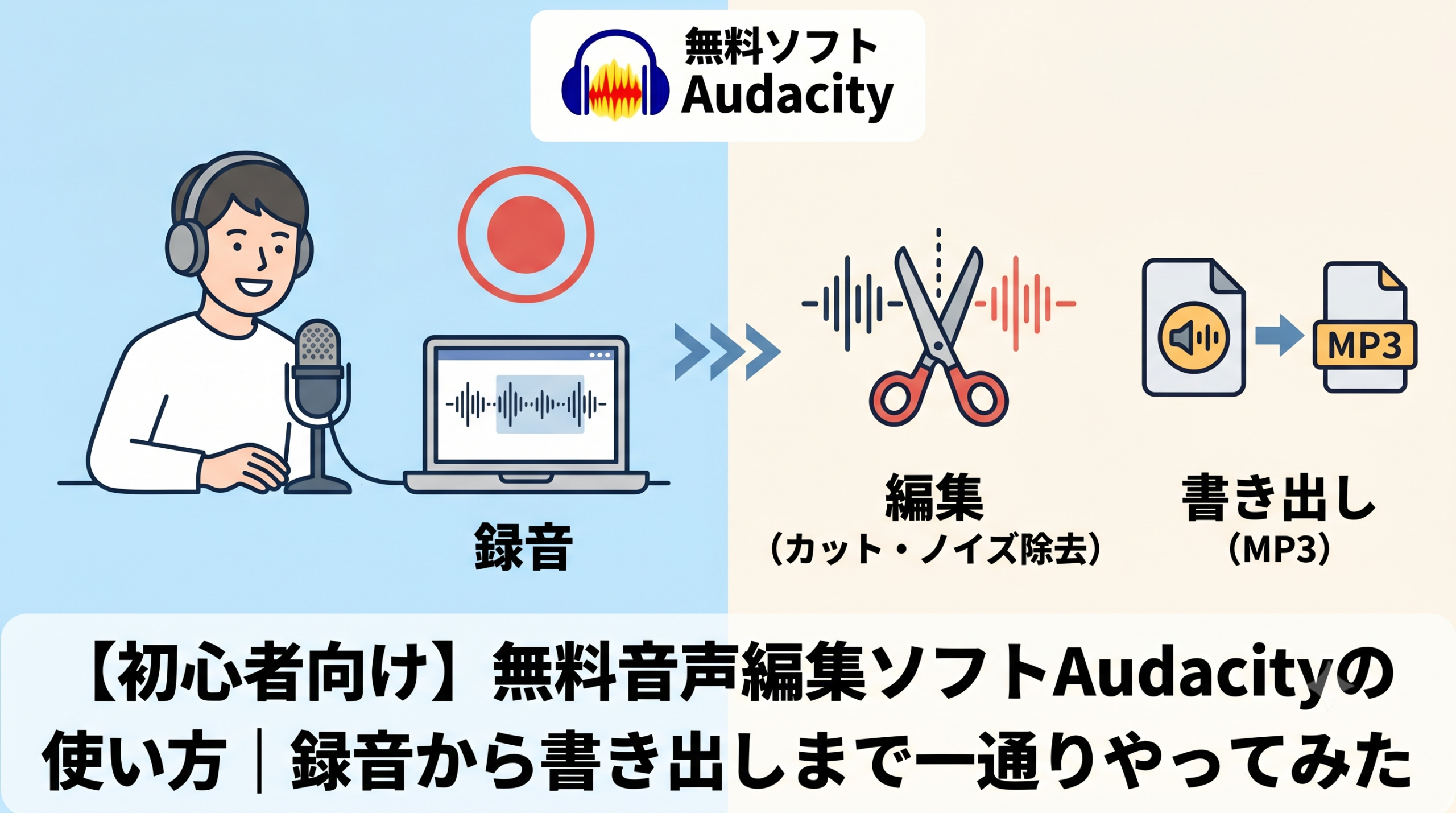
ポッドキャストやナレーション録り、ちょっとした音声メモの編集まで、「音声編集ソフトが欲しいけどお金はかけたくない」という場面、意外と多いですよね。
そんなときの定番がAudacity(オーダシティ)です。完全無料なのに有料ソフト顔負けの機能が揃っていて、私も最初の録音編集はずっとこれでやっていました。今回はインストールから録音、編集、MP3での書き出しまで、最低限これだけ知っていれば使えるという流れをまとめます。
Audacityとは?
Audacityは無料で使えるオープンソースの音声編集ソフトです。Windows・Mac・Linuxのどれでも動きます。
できることをざっくり挙げると、こんな感じです。
- マイクやPC内の音の録音
- 不要部分のカット、コピー、貼り付け
- ノイズ除去や音量調整などのエフェクト
- WAVやMP3など各種形式での書き出し
歴史が長いソフトなので、困ったときに検索すれば情報が山ほど出てくるのも初心者には心強いポイントです。2026年現在の最新版は3.7系で、昔と比べて見た目もだいぶ今風になりました。
ダウンロードとインストール
まずはAudacity公式サイトからインストーラーをダウンロードします。検索すると配布サイトがいくつも出てきますが、余計なソフトを抱き合わせされないよう、必ず公式サイトから入手してください。
Windowsの場合
- 公式サイトを開くと、中央に黄色い「Download Audacity 3.7.7」ボタンが表示されます
- ただしこのボタンは「MuseHub」という別の管理アプリ経由のインストールになるので、Audacityだけ入れたい場合はボタンのすぐ下にある「Download without MuseHub」をクリックします
- クリックすると「Thank you for downloading Audacity!」という画面に切り替わり、クラウド機能の設定(Cloud setup)を促されますが、これは無視して大丈夫です。ダウンロード自体はこの時点で自動的に始まっています
- ダウンロードした exe ファイルをダブルクリック
- 画面の指示に従って「次へ」を押していけば完了
ちなみに手順3の画面の「Continue」を押すとクラウド保存用のアカウント作成に進みますが、Audacityを普通に使うだけならアカウントは一切不要です。タブを閉じてしまって問題ありません。
MuseHubは音源やエフェクトを追加できる公式の配布アプリですが、最初は無くてもまったく困りません。シンプルに使いたい方は「without MuseHub」のほうを選んでおけば大丈夫です。
途中で言語選択がありますが、日本語を選べば日本語UIで使えます。インストール先は基本的にデフォルトのままでOKです。外付けHDDやUSBメモリにインストールすると動作が不安定になることがあるので、PC本体のストレージに入れましょう。
Macの場合
dmgファイルをダウンロードして開き、Audacityのアイコンをアプリケーションフォルダにドラッグするだけです。初回起動時に「開発元を確認できません」と出たら、システム設定のプライバシーとセキュリティから許可してください。
最初にやっておきたい設定
初めて起動すると、「アプリケーションの更新と使用情報」というダイアログが表示されます。これは更新通知と、機能改善のための匿名の利用統計を送信するかどうかの確認です。個人を特定する情報は含まれないので、基本的には「承認して継続」を押せばOKです。統計の送信が気になる方は、先に「UUIDを無効化」をクリックしてから継続してください。どちらを選んでも後から環境設定で変更できますし、使える機能に違いはありません。
続いて「Audacity へようこそ!」という紹介画面が出ますが、これは新機能の案内スライドなので「OK」で閉じてしまって構いません。毎回表示させたくない場合は、左下の「次回からは起動時に表示しない」にチェックを入れておきましょう。
ダイアログを閉じたら、録音を始める前にオーディオ設定だけ確認しておきましょう。ここを飛ばすと「録音したのに無音だった」というあるあるトラブルにはまります。
画面上部のツールバーに「オーディオ設定」というボタンがあるので、そこから次の2つをチェックします。
- 録音デバイス:使いたいマイクが選ばれているか
- 再生デバイス:音を聞きたいスピーカーやヘッドホンが選ばれているか
USBマイクを使う場合は、Audacityを起動する前にマイクを接続しておくのがコツです。後から挿すと認識されないことがあります。
PCの中で鳴っている音を録音したいとき
マイクの音ではなく、PCで再生している音(動画サイトの音声など)を録音したい場合は、少しだけ設定を変えます。
- 「オーディオ設定」→「ホスト」で「Windows WASAPI」を選ぶ(環境によっては最初からWASAPIになっています)
- 「オーディオ設定」→「録音デバイス」を開くと、末尾に「(loopback)」と付いた項目が増えているので、それを選ぶ
デバイス名は「スピーカー」「Speaker」など環境によって表記がバラバラなので、末尾に「(loopback)」が付いているかどうかで見分けてください。
(loopback) が複数あるときは、今音を聞いているデバイスのものを1つ選びます。タスクバー右下のスピーカーアイコンをクリックすると現在の出力先の名前がわかるので、同じ名前の (loopback) を選べばOKです。迷ったら音を流したまま録音してみて、波形が動けば正解です。
なお、この設定はPC内部の音をそのままの音質で録音するためのもので、マイク録音だけが目的なら不要です。
録音してみよう
設定が済んだら、さっそく録音です。
- 赤い丸の録音ボタンをクリック(ショートカットは R キー)
- マイクに向かって話す
- 止めるときは停止ボタン(スペースキーでもOK)
録音中は波形がリアルタイムで描かれていきます。波形が小さすぎる場合はマイクの入力レベルが低い、波形が上下に振り切れている場合は大きすぎる証拠です。振り切れると音割れして後から直せないので、メーターが赤に届かない程度に入力レベルを調整しておきましょう。
録り直したいときは、Ctrl + Z(Macは Cmd + Z)で取り消すか、トラック左端の×でトラックごと削除すれば大丈夫です。
基本の編集操作
録音できたら編集です。よく使う操作はこの3つだけ覚えれば十分です。
不要な部分をカットする
波形の上でドラッグすると範囲選択できます。咳払いや言い間違いの部分を選択して Delete キーを押せば、その部分が削除されて前後が自動的につながります。
選択範囲を細かく調整したいときは、画面下の拡大ボタン(または Ctrl + マウスホイール)で波形をズームすると作業しやすくなります。
音声を分割・移動する
分割したい位置をクリックして「編集」→「オーディオクリップ」→「分割」を選ぶ(ショートカットは Ctrl + I)と、音声を切り分けられます。分割したクリップはドラッグで前後に移動できるので、話の順番を入れ替えたいときに便利です。
フェードイン・フェードアウト
曲の終わりを自然に消したいときなどは、対象範囲を選択して「エフェクト」→「フェード」→「フェードアウト」を選ぶだけ。BGMの出入りに使うと一気にそれっぽくなります。
ノイズを除去する
自宅録音だと、エアコンやPCのファンの「サー」というノイズがどうしても入ります。Audacityのノイズ除去はこれをかなりきれいに消してくれるので、ぜひ使ってみてください。
少し変わった仕組みで、同じ画面を「ノイズの見本を覚えさせる」「実際に消す」という2つの目的で2回使います。
1回目(ノイズを覚えさせる) 話していない、ノイズだけが入っている区間を数秒選択します。その状態で「エフェクト」→「ノイズ除去と修復」→「ノイズの低減」を開き、「ノイズプロファイルを取得」をクリック。これで「この音がノイズだ」とAudacityが記憶します。画面は自動で閉じ、音声はまだ何も変化しません。
2回目(全体から消す) Ctrl + A で音声全体を選択し、もう一度同じメニューから「ノイズの低減」を開きます。今度は「OK」をクリック。すると、さっき覚えさせたノイズと同じ成分が音声全体から取り除かれます。
除去を強くかけすぎると声が水中っぽいこもった音になるので、設定は初期値のままか、少し弱めから試すのがおすすめです。
音量を整える
声が小さすぎたり、場所によって音量がバラバラだったりするときは、書き出し前に音量を整えておきましょう。
手軽なのは「エフェクト」→「音量と圧縮」→「ノーマライズ」です。全体の音量を指定したレベルまで自動で引き上げてくれます。-1dB前後に設定しておけば、音割れせずにしっかり聞こえる音量になります。
声の大小の差が激しい場合は、同じメニューにある「コンプレッサー」をかけると音量差が均されて聞きやすくなります。最初は初期設定のままで十分効果を実感できるはずです。
MP3やWAVで書き出す
編集が終わったら、最後にファイルとして書き出します。ここで注意したいのが、「保存」と「書き出し」は別物だという点です。「ファイル」→「保存」で作られるのはAudacity専用のプロジェクトファイル(.aup3)で、他のソフトやスマホでは再生できません。
音声ファイルとして使いたいときは、「ファイル」→「オーディオをエクスポート」を選びます。
- 配布や共有が目的なら MP3(ファイルが軽い)
- 音質重視や、後でさらに編集するなら WAV(無圧縮)
形式と保存先を選んで「エクスポート」を押せば完成です。昔のAudacityはMP3書き出しに別途プラグインが必要でしたが、今のバージョンはそのまま書き出せます。
編集を中断して後日続きをやる可能性があるなら、書き出しとは別にプロジェクトファイルも保存しておくと安心です。
よくあるつまずきポイント
最後に、初心者がはまりやすいポイントをいくつか挙げておきます。
録音しても無音になる ほとんどの場合、録音デバイスの選択ミスです。オーディオ設定で正しいマイクが選ばれているか、OS側のプライバシー設定でマイクへのアクセスが許可されているかを確認してください。
音がプツプツ途切れる PCの負荷が原因のことが多いので、他のアプリを閉じてから録音し直してみてください。
エフェクトがグレーアウトして選べない 再生中・録音中はエフェクトをかけられません。一度停止ボタンを押してから操作しましょう。
まとめ
今回はAudacityのインストールから書き出しまで、基本の流れを紹介しました。
- 公式サイトからダウンロードして、まずオーディオ設定を確認
- 録音はRキー、編集は範囲選択してDeleteが基本
- ノイズ除去とノーマライズをかけるだけで音質は見違える
- 完成したら「オーディオをエクスポート」でMP3やWAVに書き出す
機能が多くて最初は圧倒されるかもしれませんが、実際によく使うのは今回紹介した操作くらいです。まずは1本、短い録音を最後まで仕上げてみると、一気に操作に慣れますよ。


コメント
Hello! This post couldn’t be written any better! Reading through this post reminds me of my good old room mate!
He always kept talking about this. I will forward this write-up to him.
Pretty sure he will have a good read. Many thanks
for sharing!