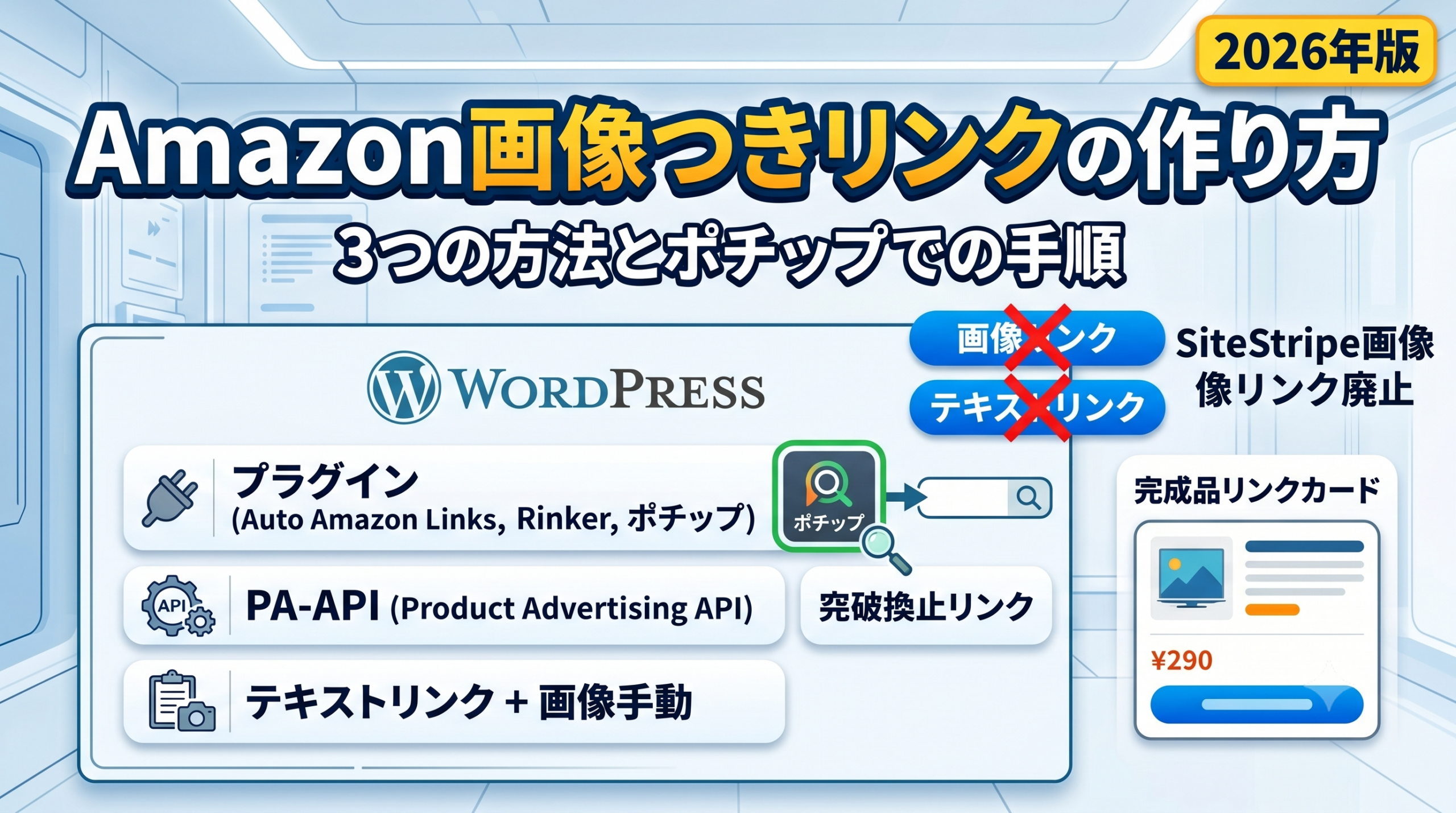
Amazonアソシエイトで画像つきの商品リンクを作る方法をまとめます。以前はAmazonの管理ツールからワンクリックで作れましたが、その画像リンクは現在は使えません。まず作り方の選択肢を押さえたうえで、いちばん手軽なプラグインのやり方を操作中心で紹介します。
ツールバーの画像リンクは廃止された
Amazonアソシエイトは2023年末で、「アソシエイト・ツールバー(SiteStripe)」の「画像リンク」と「画像とテキストリンク」を廃止しました。今残っているのはテキストリンクだけです。画像つきのリンクを作るには、ひと手間かける必要があります。
画像つきリンクを作る3つの方法
1つ目は、WordPressプラグインを使う方法です。「Auto Amazon Links」「Rinker(リンカー)」「ポチップ」などを使い、商品名で検索してボタンを押すだけで、画像・価格・リンクのそろったカードを挿入できます。いちばん手軽です。
2つ目は、PA-API(Product Advertising API)を使う方法です。Amazon公式の仕組みから、規約上使ってよい商品画像を取得します。ただし審査通過直後は使えず、一定期間内に売上がないと利用資格が止まります。
3つ目は、テキストリンクに画像を手動で組み合わせる方法です。ただしAmazonの商品画像をコピーやスクリーンショットで使うことは規約で禁じられているため、画像はPA-API経由で取得したものを使う必要があります。
WordPressプラグインを使う方法
ここからは、1つ目の「WordPressプラグインを使う方法」を、無料で使える「ポチップ(Pochipp)」を例に紹介します。
プラグインの導入と初期設定
- 「プラグイン」→「新規追加」で「Pochipp」を検索し、インストールして有効化する。
- 左メニューの「ポチップ管理」→「ポチップ設定」を開く。
- 上部のタブで「Amazon」「楽天市場」「Yahoo!ショッピング」を切り替え、各IDを入力して「変更を保存」する。
- Amazonは、トラッキングIDと認証情報(ID・シークレット)を入力する。トラッキングIDはアソシエイトの「トラッキングIDの管理」で取得し、認証情報の発行は「Amazonの認証情報を発行する」を参照。
記事への埋め込み
- 記事の編集画面でブロックの「+」から「ポチップ」ブロックを追加する。
- 「商品を検索」をクリックし、ショップのタブを選んで商品名で検索する。
- 目的の商品を選ぶと、商品カードが挿入される。
クラシックエディターやコードエディターでは、 のショートコードでも同じカードを呼び出せます。
Amazonの認証情報を発行する(審査通過後)
Amazonアソシエイトの審査に通っている場合は、商品検索用の認証情報を自分で発行します。発行できるのは、アソシエイトが承認済みで、かつ過去30日以内に1円以上の発送済み売上がある人です。
- Amazonアソシエイトの管理画面で「ツール」→「Product Advertising API」を開く。
- 画面の案内に従って「Creators API」へ進み、「アプリケーションを作成」で名称(ブログ名など)を入力する。
- 作成したアプリの画面で「新しい認証情報を追加」をクリックする。
- 表示される「認証情報ID」と「シークレット」をコピーして保存する(シークレットは初回しか表示されないので、CSVなどで必ず控える)。
- その「認証情報ID」と「シークレット」を、ポチップ設定のAmazonに貼り付けて保存する。
使うときの注意点
商品画像は、Amazonのサイトから手でコピーせず、必ずプラグインが取得したものを使います(手動コピーは規約に触れます)。また、Amazonの認証情報を発行するには、アソシエイトの承認に加えて過去30日以内に1円以上の売上が必要です。発行後も利用を続けるには、過去30日で発送済み10件以上の売上が必要で、下回ると使えなくなります。管理画面や設定項目はアップデートで変わることがあるので、作業時は公式の最新情報も確認してください。


コメント